
企業向けご利用ガイド
サービスの使い方と手順をひと目でご確認いただけます。
ガイドの概要
ブランドがGlow.Bでキャンペーンを作成し、クリエイターの選定から成果物の確認、成果分析まで進める全体の流れです。
- ブランド
- キャンペーンを作成・運営する企業ユーザーです。
- クリエイター
- ブランドとコラボしてコンテンツを制作する参加者です。
Glow.Bは、ブランドとクリエイターをつなぐクリエイターマーケティング自動化プラットフォームです。クリエイターの募集から広告運用代行まで全工程をシステム上で処理するため、直接やり取りしなくてもキャンペーンを運営できます。
| 機能 | 説明 |
|---|---|
| クリエイター募集 | ブランド・商品に合うクリエイターの募集とAIによる自動DM送信 |
| キャンペーン自動化 | 進行プロセスをワンストップで処理 |
| スケジュール通知 | キャンペーンのステップごとにメールでリマインド |
| 最終制作物の受け取り | 投稿後の最終制作物をかんたんに受け取り |
会員登録の手順
- 1
Glow.B公式サイトにアクセス
ブラウザで企業向けサイト(biz.glowb.io)にアクセスします。
- 2
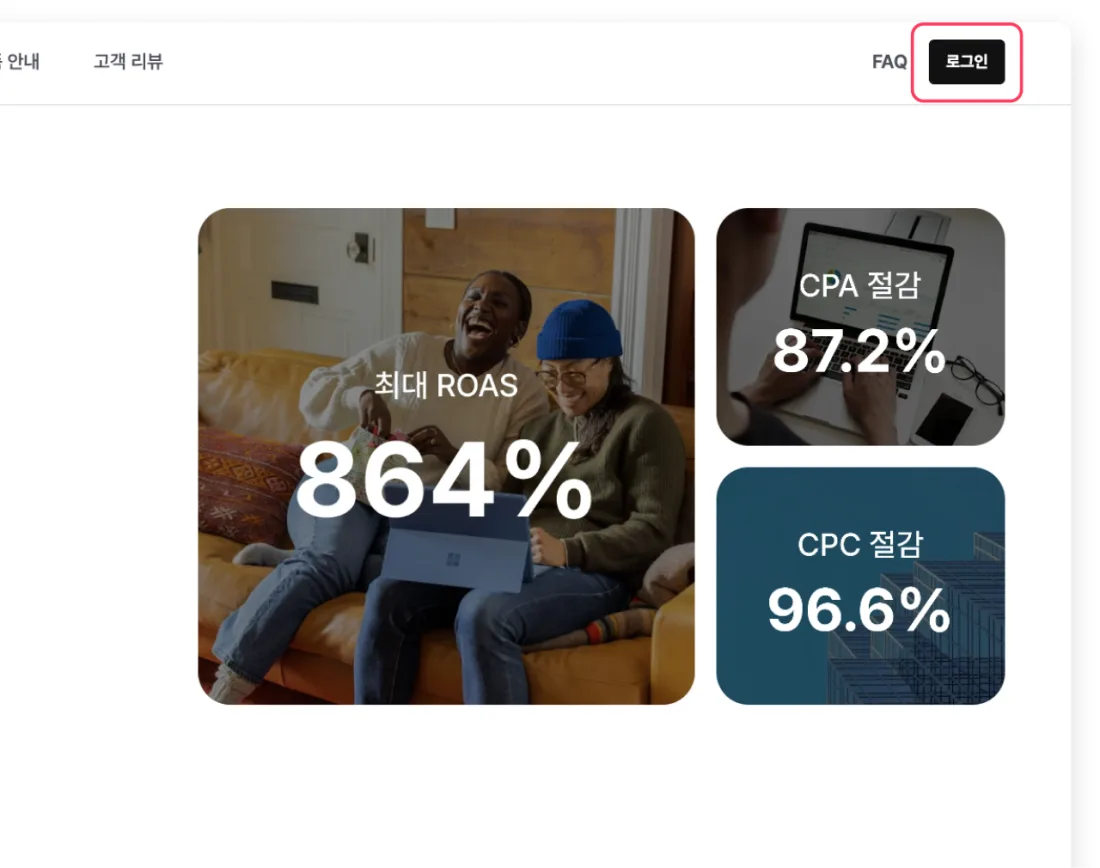
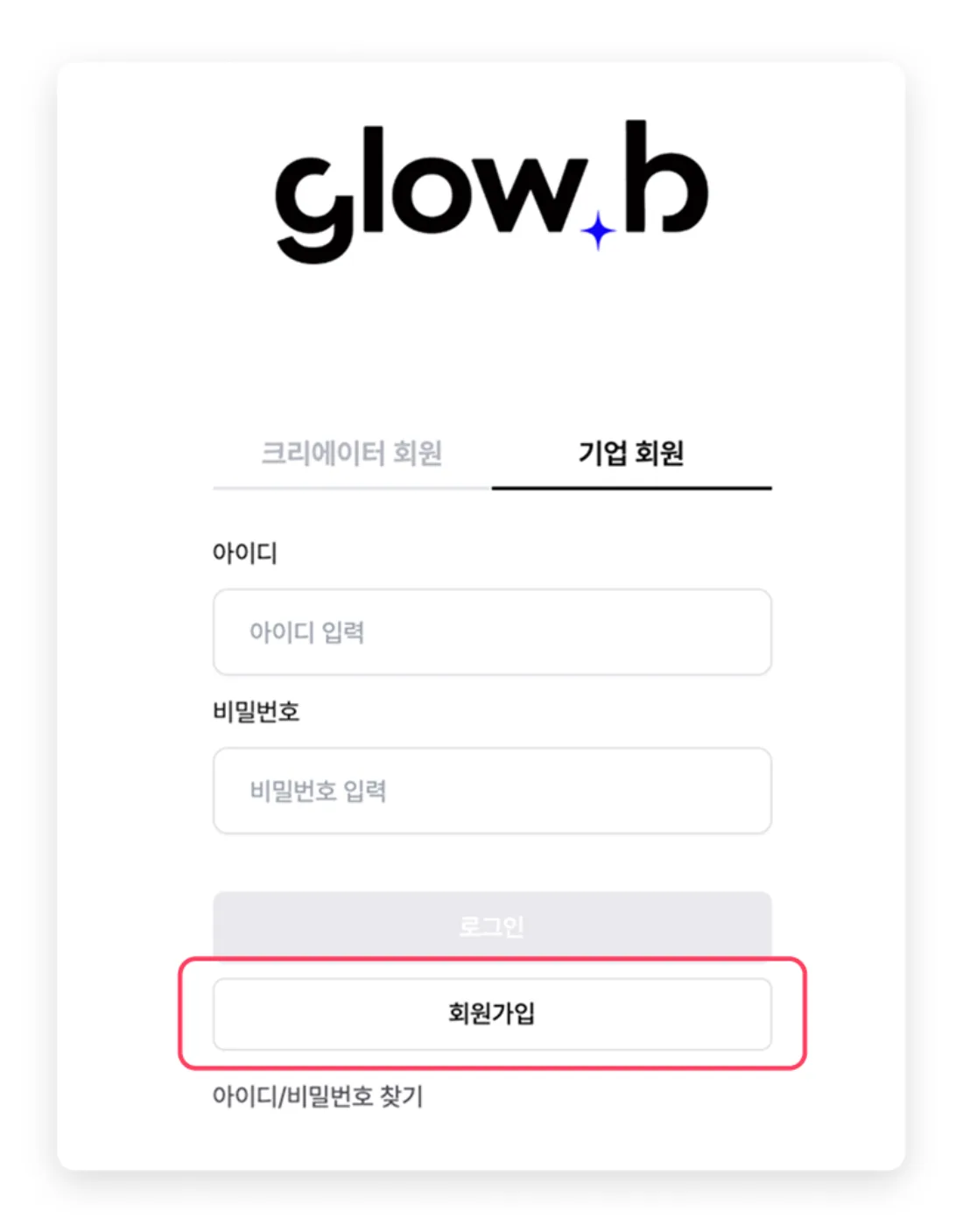
[ログイン/登録]をクリック
トップページ右上のボタンをクリックします。
- 3
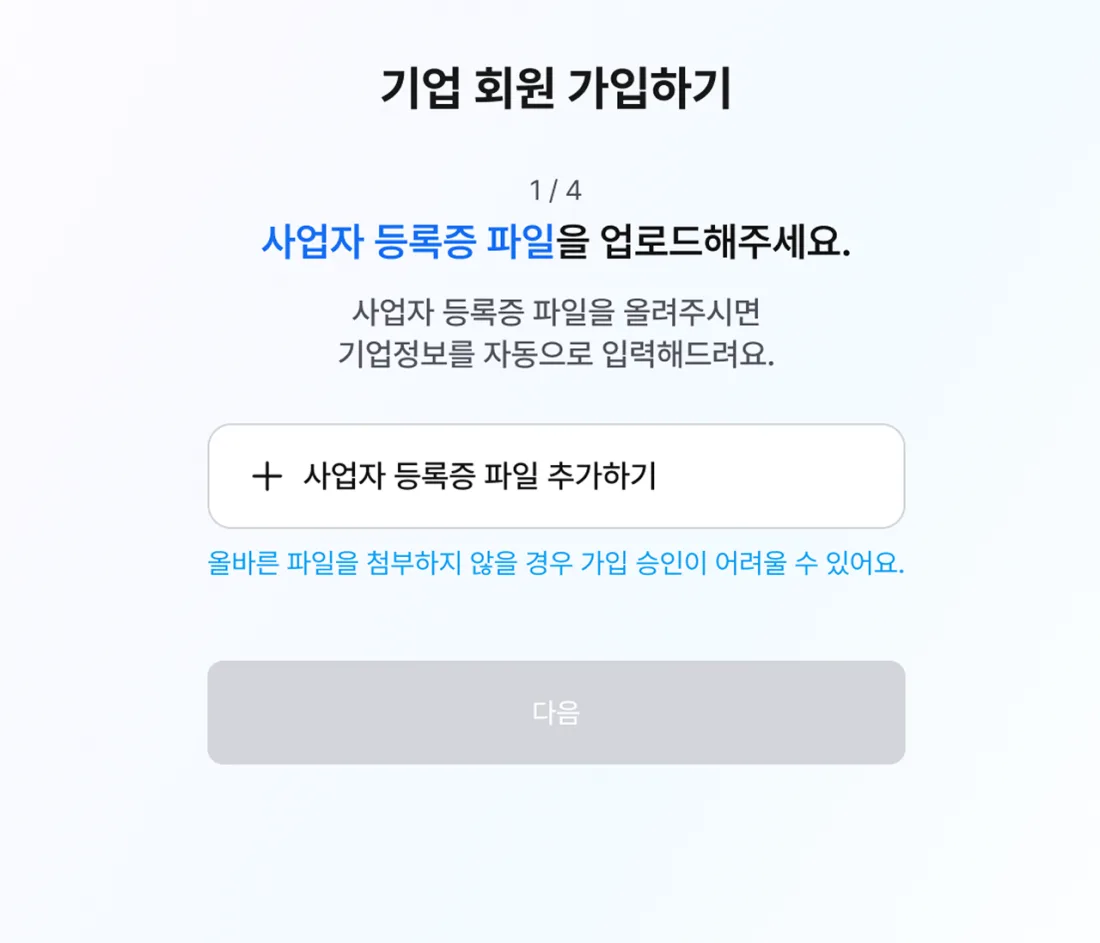
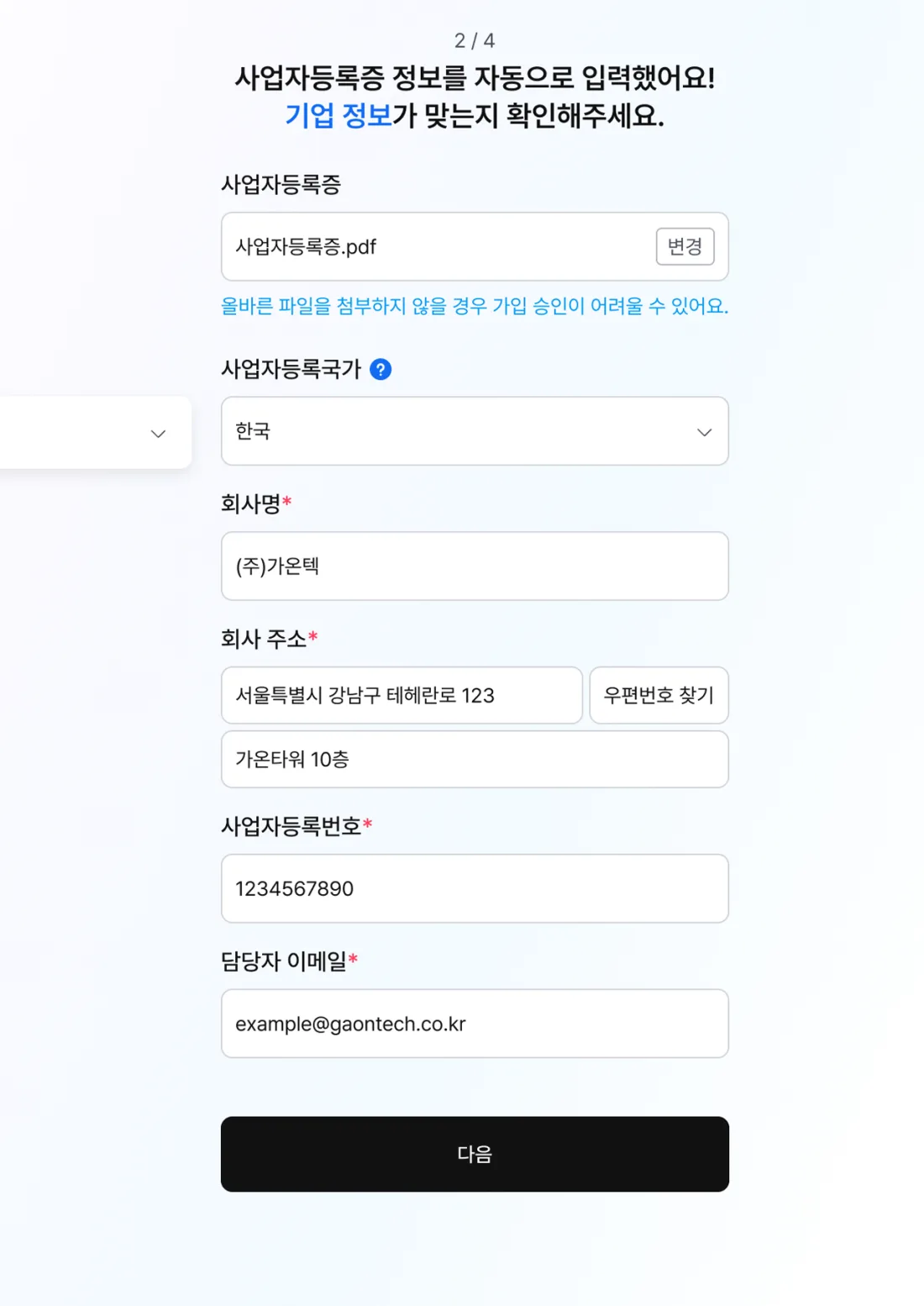
事業者登録証の添付と企業情報の入力
事業者登録証をアップロードし、登録国、会社名、会社住所、事業者登録番号、担当者のメールアドレスを入力します。
- 4
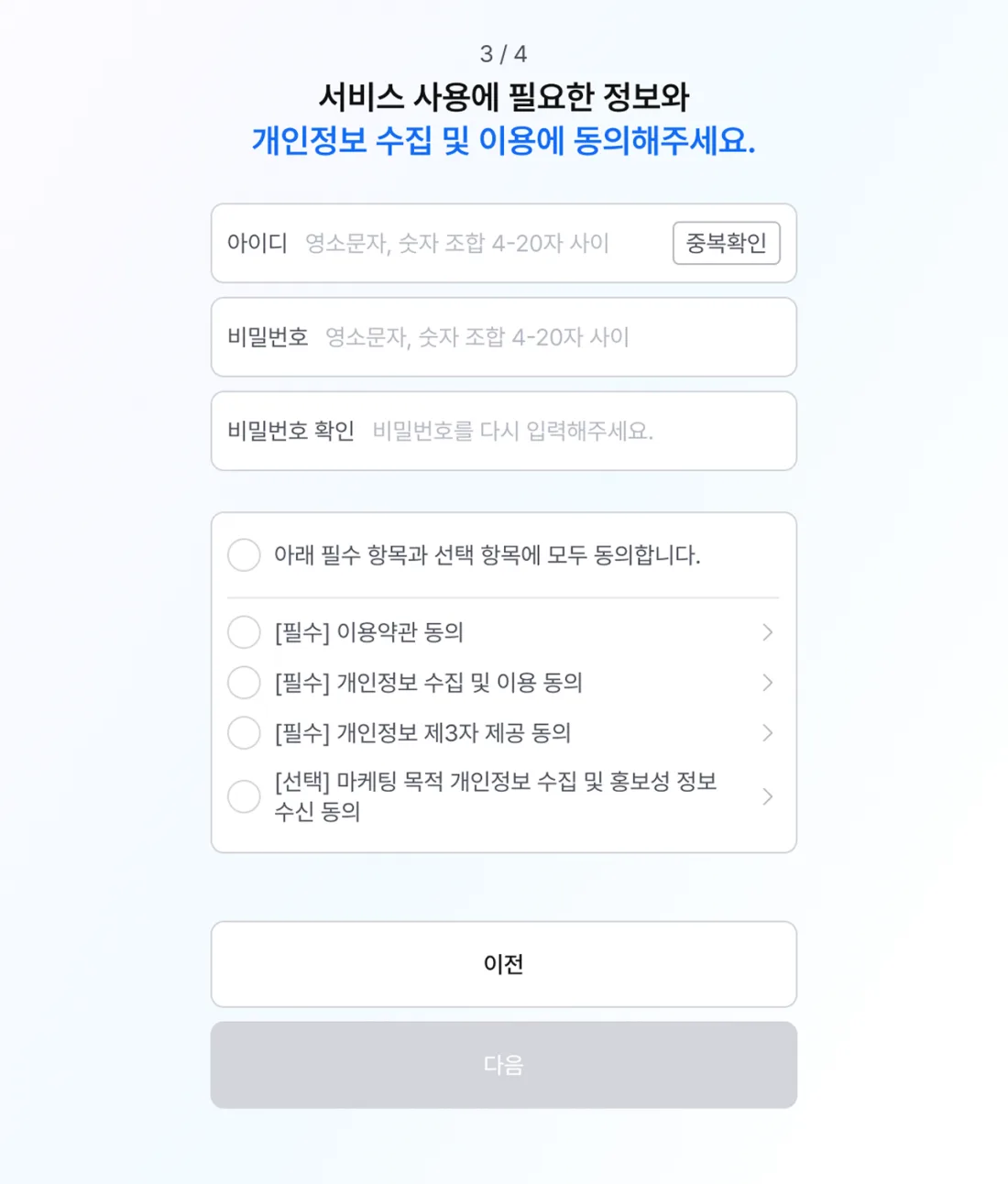
アカウント情報の登録
ログインに使うIDとパスワードを設定します。
- 5
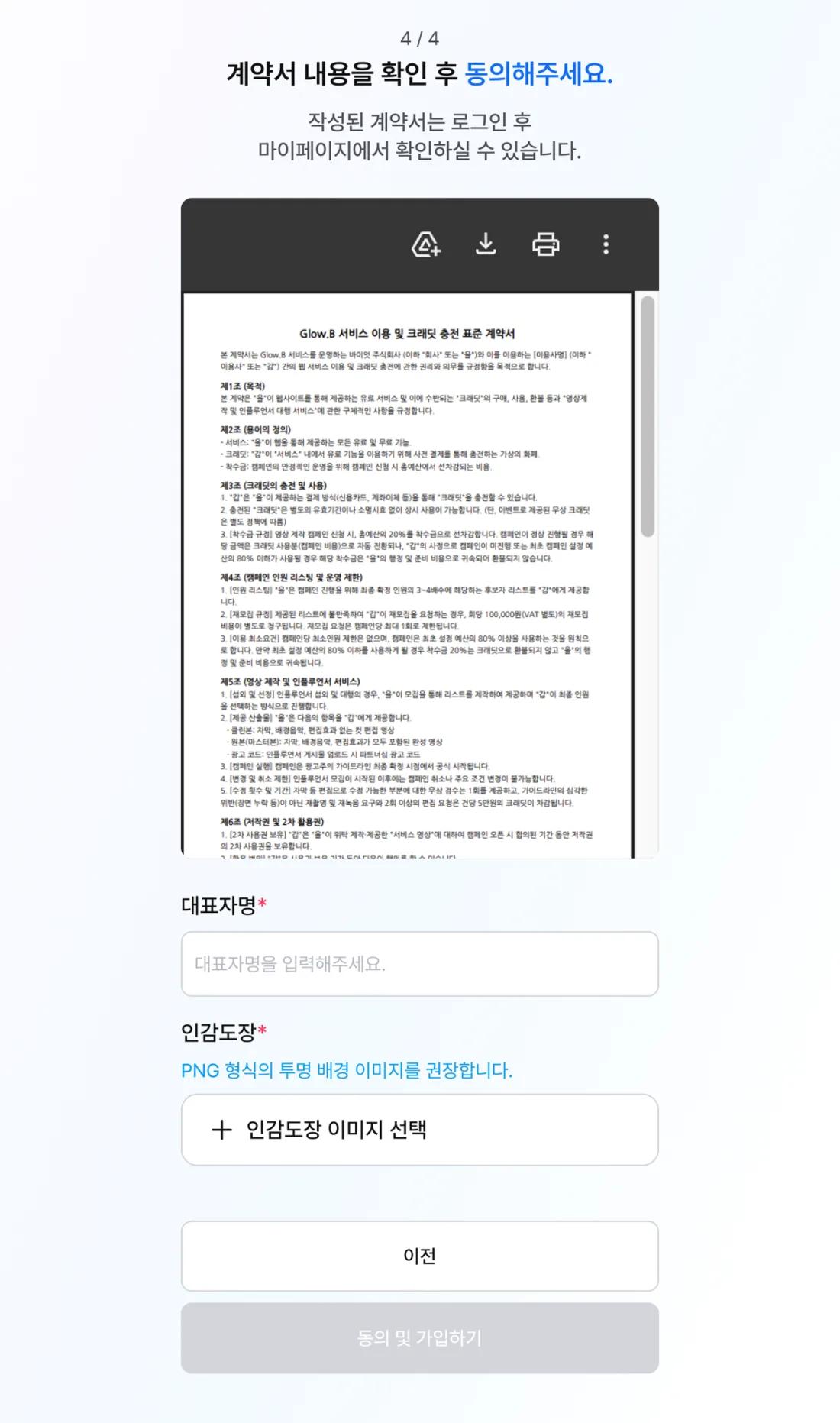
契約書署名用の印鑑を添付
サービス利用契約書に署名するため、代表者名を入力し、印鑑ファイルを添付します。
- 6
社内承認・登録完了
企業認証が完了すると、入力したメールアドレスに登録承認のお知らせメールが届きます。
ログインの手順
- 1
右上の[ログイン/登録]をクリック
- 2
IDとパスワードを入力して[ログイン]
参考
ID・パスワードをお忘れの場合は、ログイン画面下部の[ID・パスワードをお忘れの方]から、事業者登録番号とメール認証を行ったうえで再設定できます。
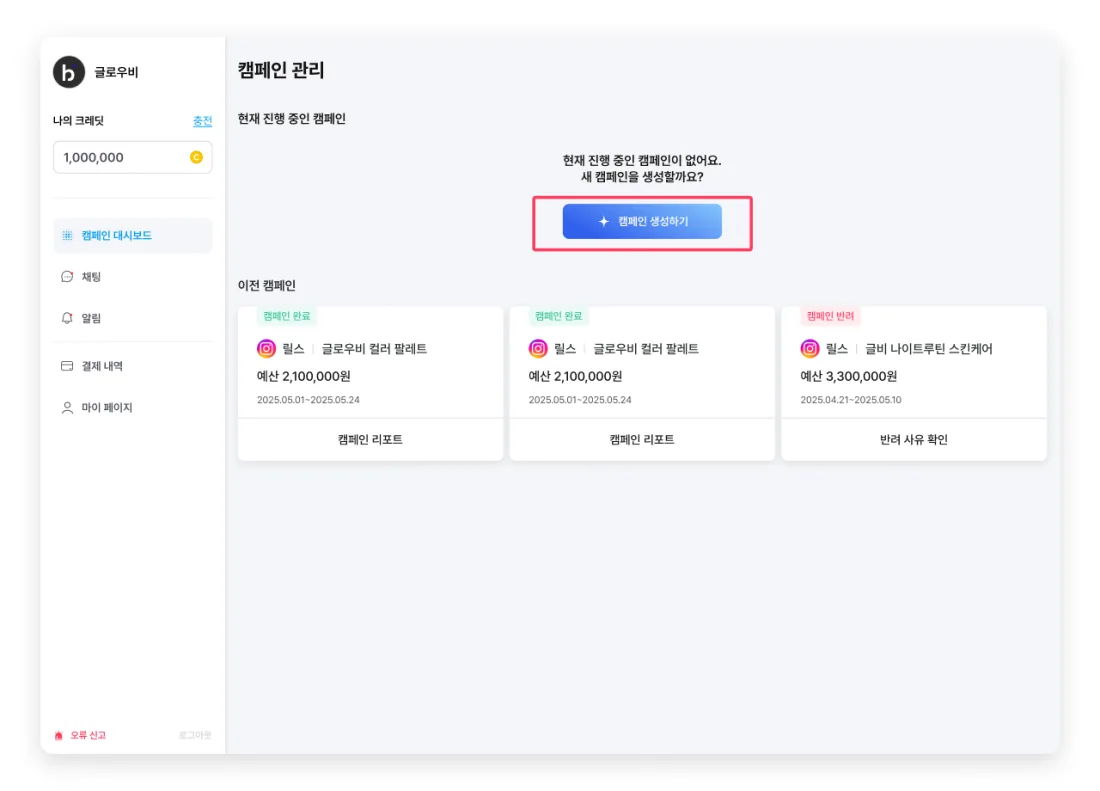
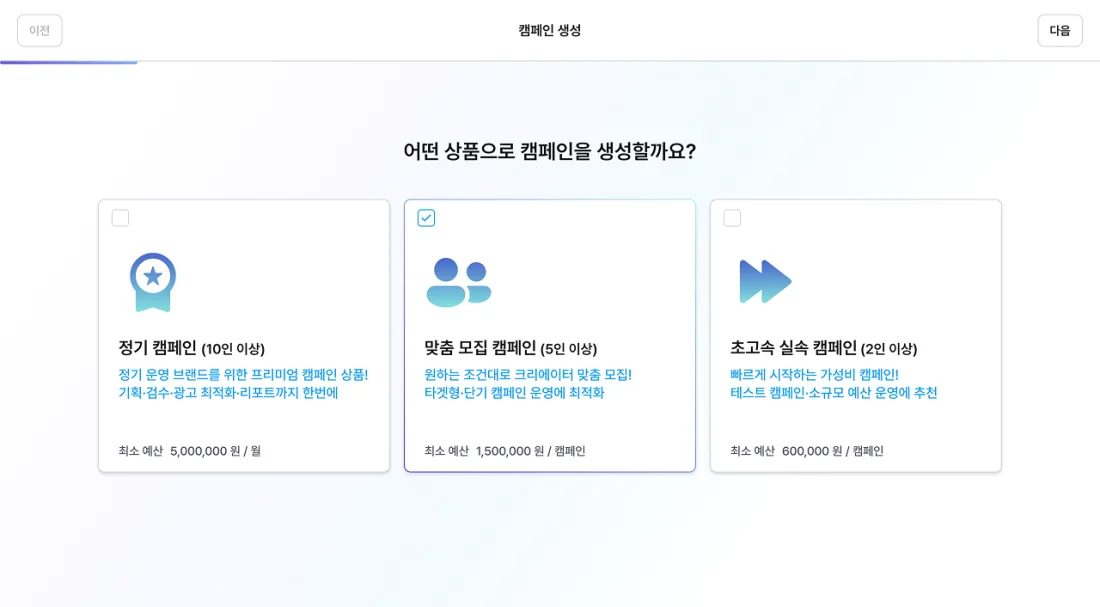
Glow.B公式サイトのトップページまたはキャンペーンダッシュボードで[キャンペーン作成]をクリックしてください。予算や制作規模など、ショート動画マーケティングの主要な条件を設定するステップです。詳細なガイドラインの作成とクリエイターの募集は、キャンペーン作成の完了後、次のステップで行います。
📋 キャンペーン作成時に確定する6つの主要条件
| ダッシュボードの設定項目 | マーケティング上の意味と説明 | 入力例とガイド |
|---|---|---|
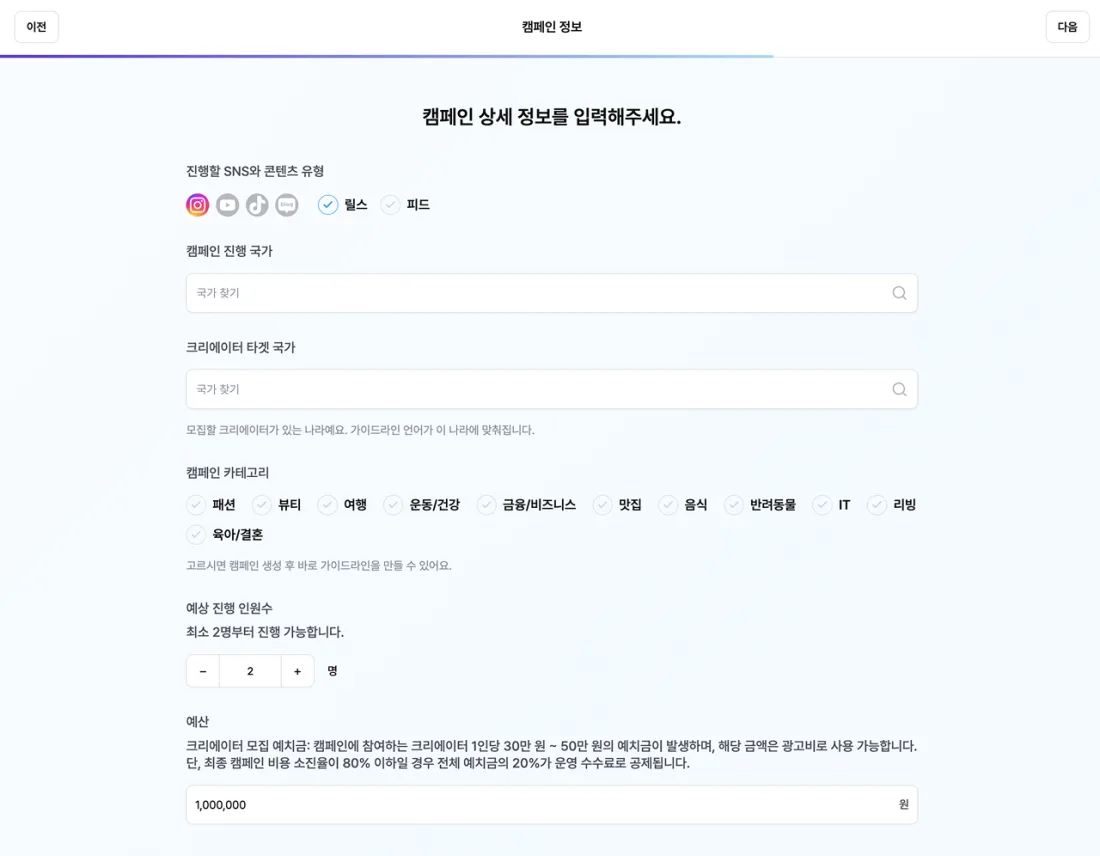
| 総マーケティング予算 | このショート動画キャンペーンに投入する広告予算の上限 | 例: 150万ウォン(クリエイター1人あたり30万ウォンのデポジットが発生) |
| 選定クリエイター数 | コラボ人数と確保する動画の総本数を合わせます。クリエイター1人につきショート動画1本の制作が基本です。 | 例: 5人とコラボ → ショート動画5本 |
 | ||
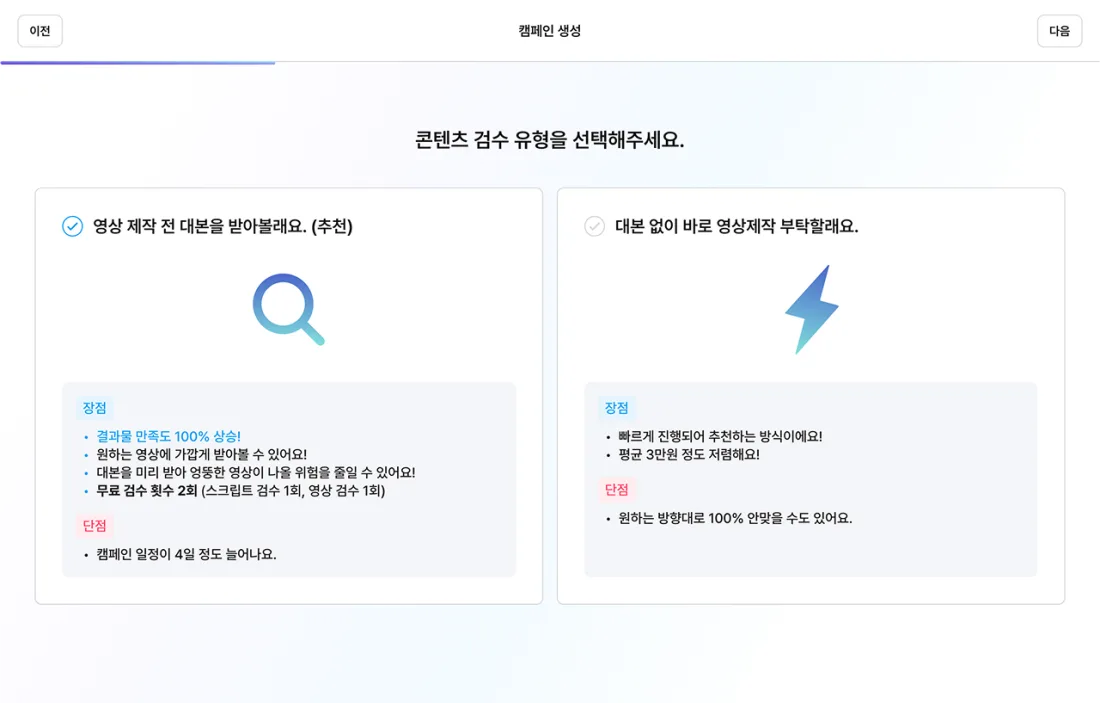
| コンテンツのレビュー方式 | 動画制作の前に台本を受け取るかどうかを選びます。選択によって無料レビューの回数とスケジュールが変わります。 | 台本を受け取る(おすすめ): 無料レビュー2回、日程4日追加 すぐに動画制作: より早く、平均3万ウォン割安 |
 | ||
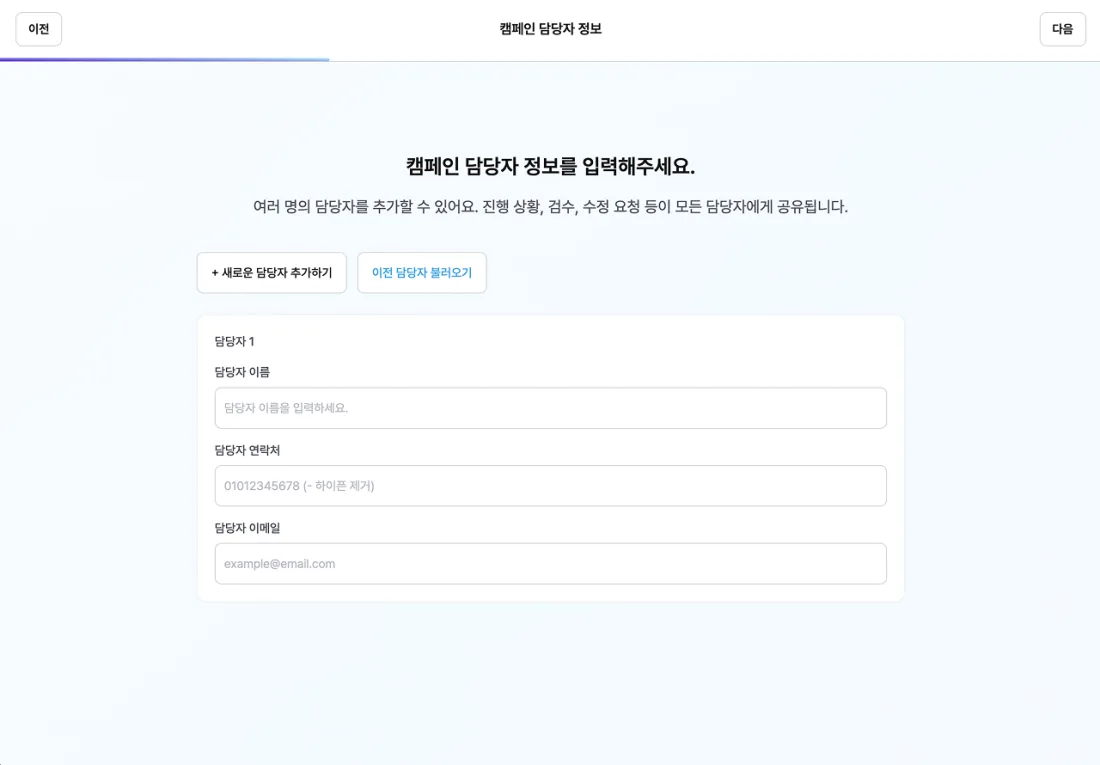
| 進行状況の通知先担当者 | ステップごとの提出・投稿の通知を受け取る社内担当者 | 実務担当のマーケター、ブランドの代表アカウントなど複数指定可能 |
 | ||
| 対象プラットフォームと国 | ショート動画を展開するSNSチャンネルとターゲット国 | 例: Instagramリール / 韓国 |
 | ||
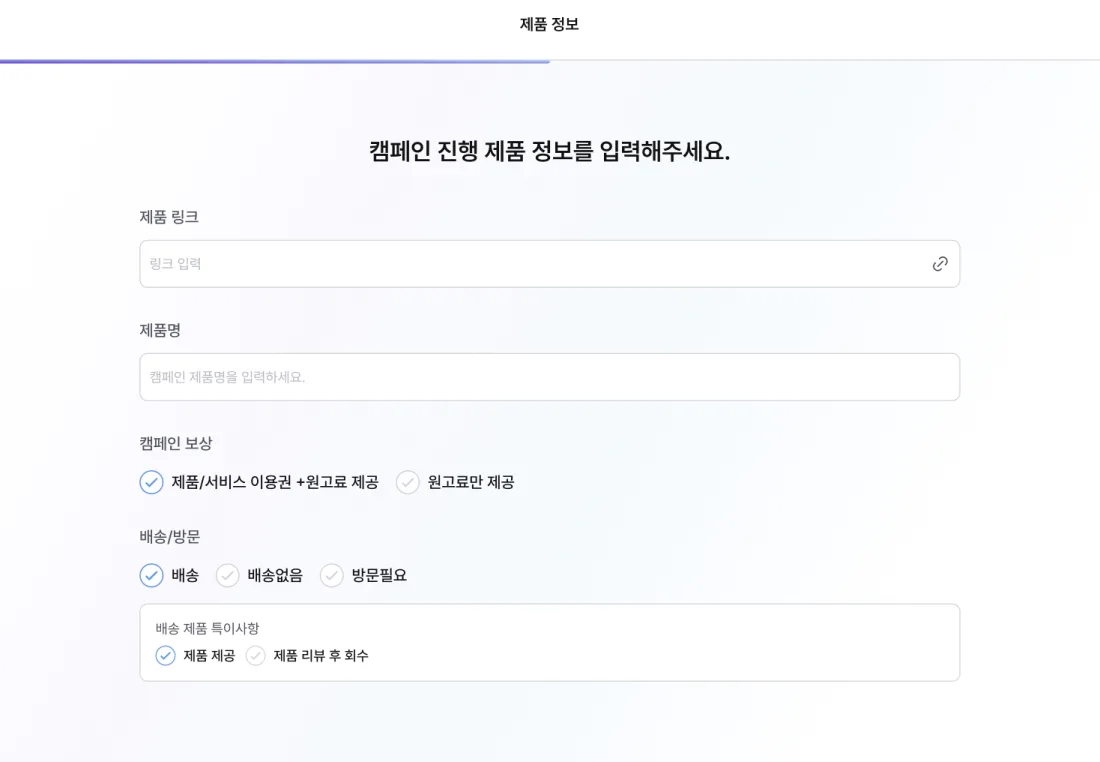
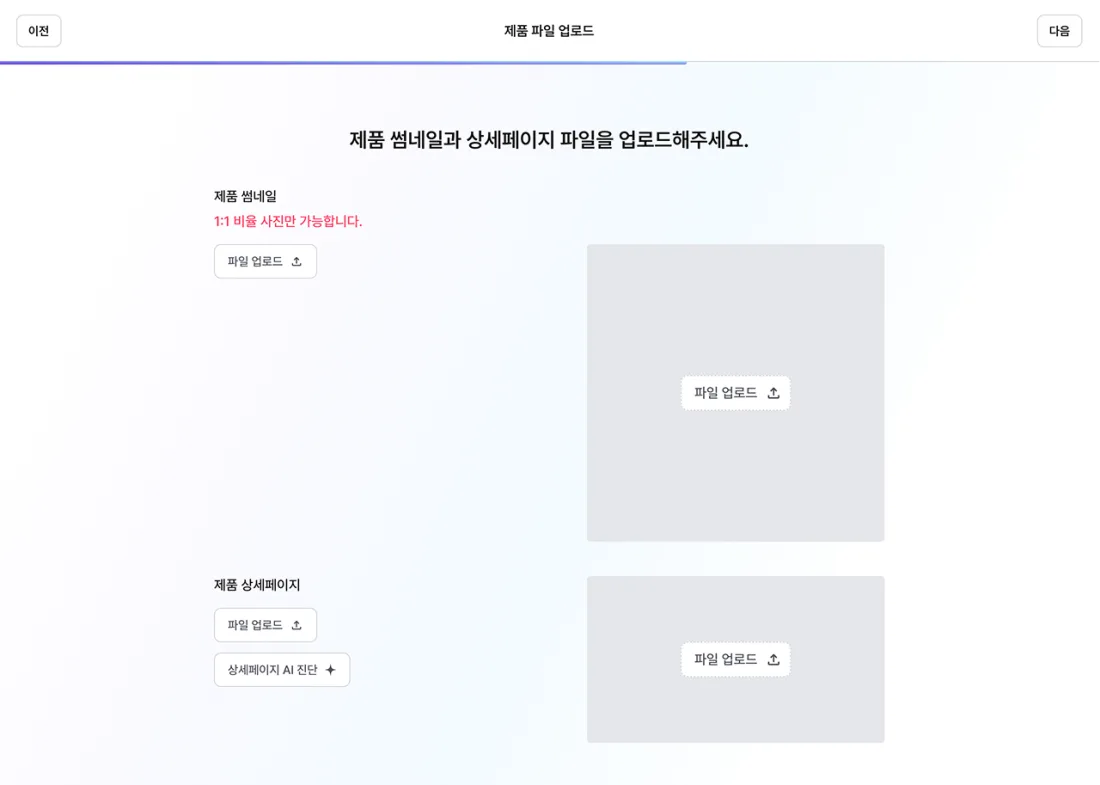
| PR商品とタイアップの種類 | 商品名、商品詳細ページのURL、代表サムネイルを登録。実物商品の無償提供(配送)の有無 | 商品名/リンク/サムネイルは必須 |
  | ||
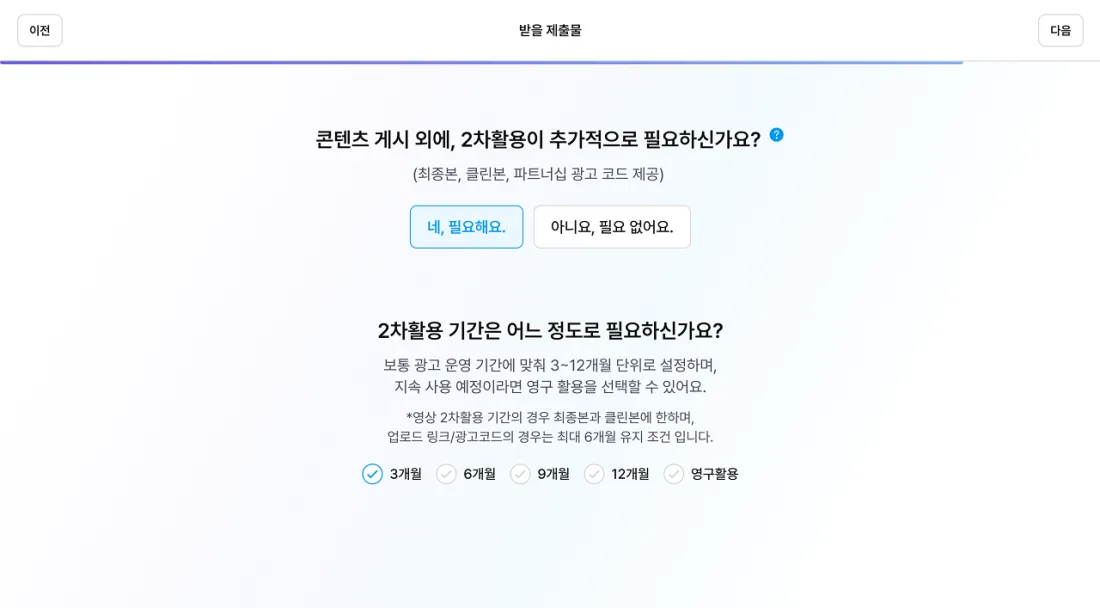
| 動画の二次利用の契約条件 | 完成した動画をブランド公式アカウントでの再投稿や広告媒体で使用するためのライセンス期間 | 例: 二次利用に同意 / 期間3か月(推奨) |
 | ||
🔄 キャンペーン申請からガイドライン完成までの流れ
- 1
AIによるコンテンツガイドライン案の作成と通知
キャンペーンの作成が完了すると、AIがコンテンツガイドライン案の作成を始めます。ページを移動しても問題なく進み、案の作成が終わると登録済みの担当者メールアドレスに完了通知が自動で送信されます。
- 2
キャンペーンクレジットで決済
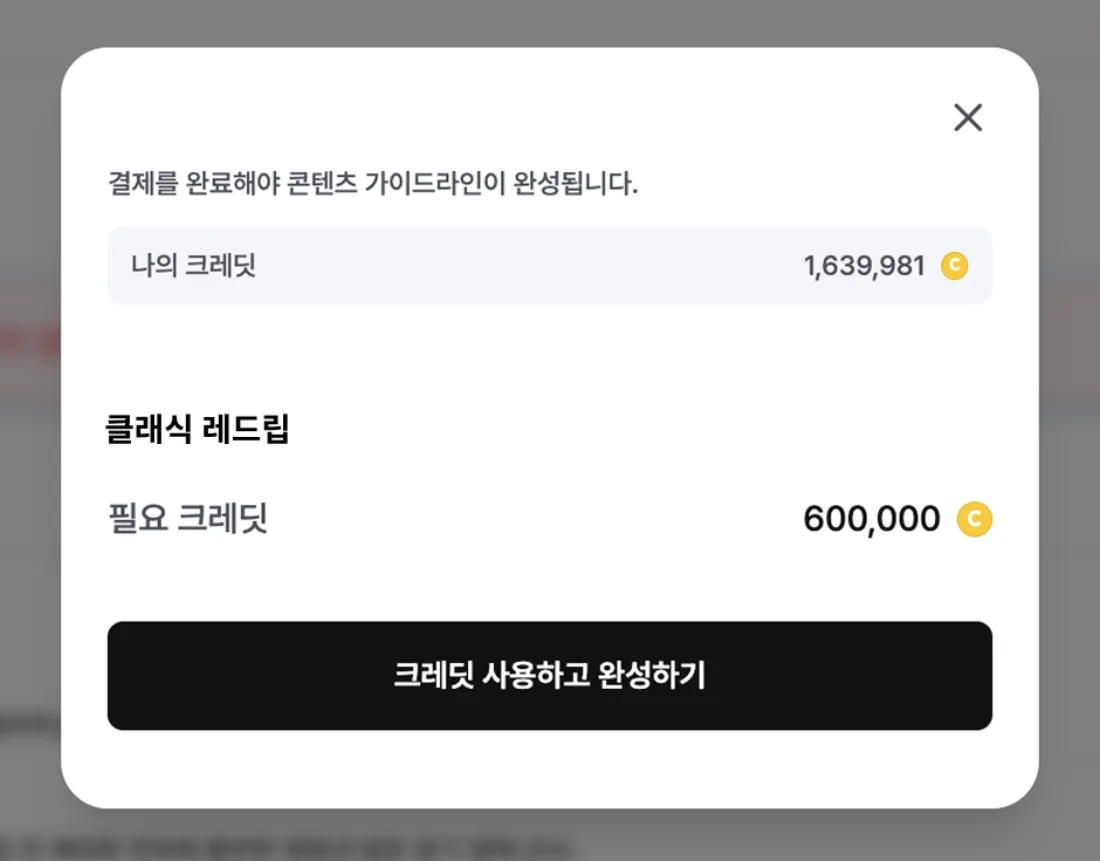
詳細なガイドラインを作成するにはクレジットが必要です。[クレジットを使って完成する]を押して決済を行ってください。保有クレジットが不足している場合はチャージページに自動で移動し、作成中の内容は一時保存されます。
- 3
コンテンツガイドラインの完成
キャンペーンダッシュボードで[キャンペーンクレジットで決済]を押してからガイドラインを編集して完成させるか、コンテンツガイドラインの編集 → ガイドラインの作成を完了 → [クレジットを使って完成する]の順で最終ガイドラインを完成させます。
ポイントとクレジットチャージのご案内
このステップは、クリエイター募集の前にプロジェクトの基本条件を確定するステップです。ここで設定した値をもとに次のステップのマッチング契約が自動で進むため、社内のマーケティング目標(KPI)に合わせて予算と人数を設定してください。 コンテンツガイドラインを完成させるには、クレジットの前払いが必要です。チャージが必要な場合は、下のボタンからすぐに移動できます。
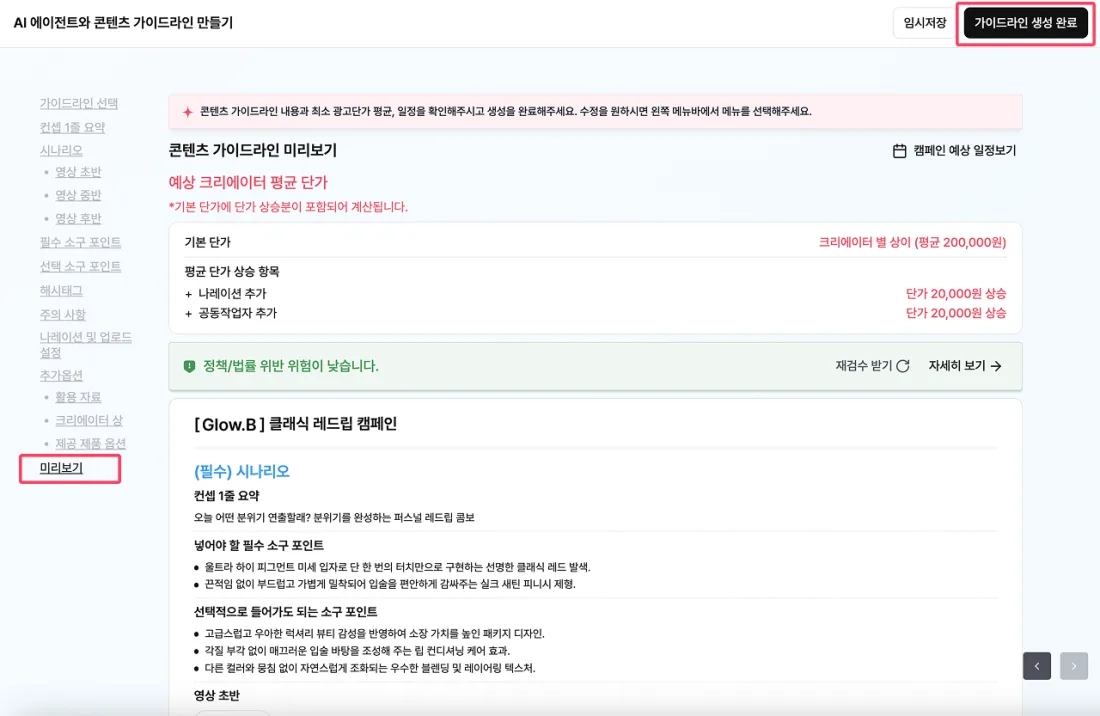
キャンペーンの進行条件をもとに、クリエイターに提案する動画制作の基準を作るステップです。Glow.B AIが商品詳細ページを学習して案を作成し、ブランドは各項目を確認・編集して完成させます。
ステップ1. AI学習用の基本情報
- キャンペーン作成時に登録した商品リンクが連携されて表示されます。
- 希望する企画コンセプトや既存のガイドラインファイルを添付できます。PDFは最大2つ、参考リンクは最大3つまでです。
- [AIガイドラインを作成する]または[AIを使わずにガイドラインを作成する]で次のステップへ進みます。
画面プレビューを開く · AI学習用の基本情報の入力
以下の文言は、実際の画面に表示されるUIコピーの例です。
すでにガイドラインをお持ちの場合は、自由にご入力ください。コンセプトやシナリオなど、どのような内容でも構いません。ロゴファイルや参考リンク、ガイドラインファイルなどをお持ちの場合は、あわせて添付してください。
ファイル / リンクを追加ステップ2. AIおすすめコンセプトの選択
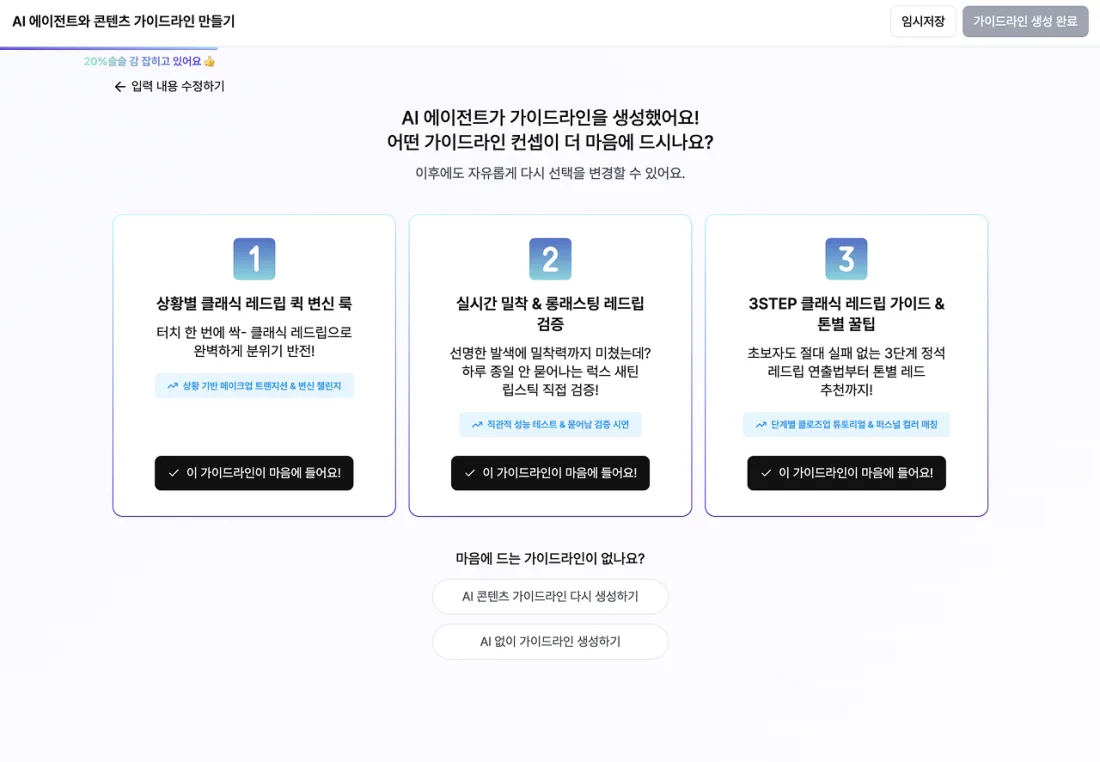
- 基本情報をもとに、AIが最適な企画コンセプトを3つ提案します。
- ブランドに合う方向性を1つ選びます。選択は後から変更することもできます。
- 気に入るコンセプトがない場合は、[AIコンテンツガイドラインを再作成する]または[AIを使わずにガイドラインを作成する]をご利用ください。
画面プレビューを開く · AIエージェントのおすすめコンセプトを選択
以下の文言は、実際の画面に表示されるUIコピーの例です。
ステップ3. コンセプトを選んだら、[コンテンツガイドラインの詳細を見る]から詳細な編集に進みます。シーンはご自身で作成することも、AIと一緒に設計することもできます。
編集画面でできること
- 自分で設計する: メッセージと演出の方向性を入力し、[編集完了]で保存します。
- AIで案を作成する: コンセプトや主要メッセージを入力して[AIのおすすめを見る]を押すと、シーン構成と案が作成されます。
- シーンを広げる: [シーンを直接追加]または[AIにシーンの追加を依頼]で、続くシーンを補強します。
画面プレビューを開く · AIガイドライン編集画面
以下の文言は、実際の画面に表示されるUIコピーの例です。
AIと一緒にコンテンツガイドラインを設計する
各シーン(HOOK、冒頭、中盤、終盤)はご自身で作成することも、 AI Agentと協力してコンテンツガイドラインを設計することもできます。AIはブランドの方向性とショート動画の文脈を分析し、 シーン構成、メッセージの流れ、原稿案、追加のアイデアを自動で提案します。
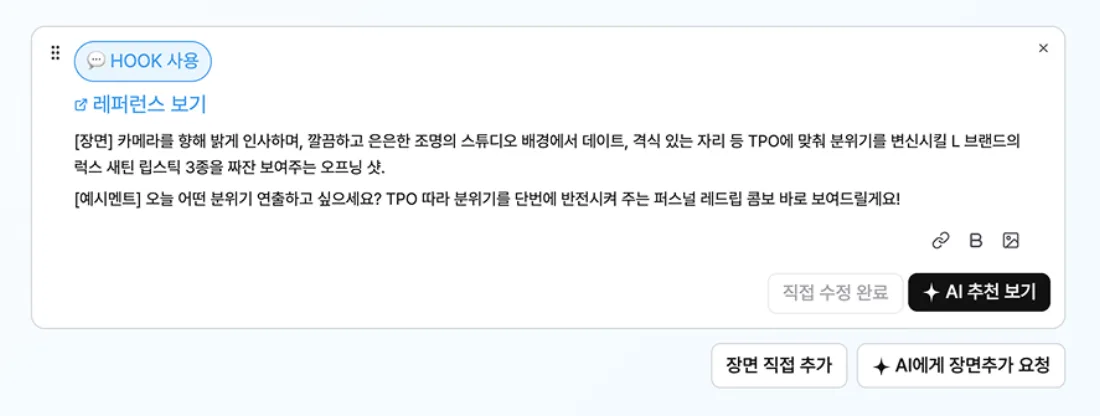
- • 自分で設計する : ブランドが伝えたいメッセージと演出の方向性を直接入力し、コンテンツガイドラインを自由に作成できます。作成後に[編集完了]ボタンを押すと内容が保存されます。
- • AIで案を作成する : 希望するコンセプトや主要メッセージなどを入力して[✦ AIのおすすめを見る]ボタンを押すと、AI Agentがブランドの目的に合ったシーン構成とコンテンツガイドラインを自動で作成します。
- • シーンとアイデアを広げる : コンテンツの流れをより充実させたい場合は、[シーンを直接追加]で自分で構成するか、[✦ AIにシーンの追加を依頼]で、既存のストーリーに自然につながる続きのシーンやアイデアの提案を受けられます。
| ガイドラインの各パート | 確認・編集のポイント |
|---|---|
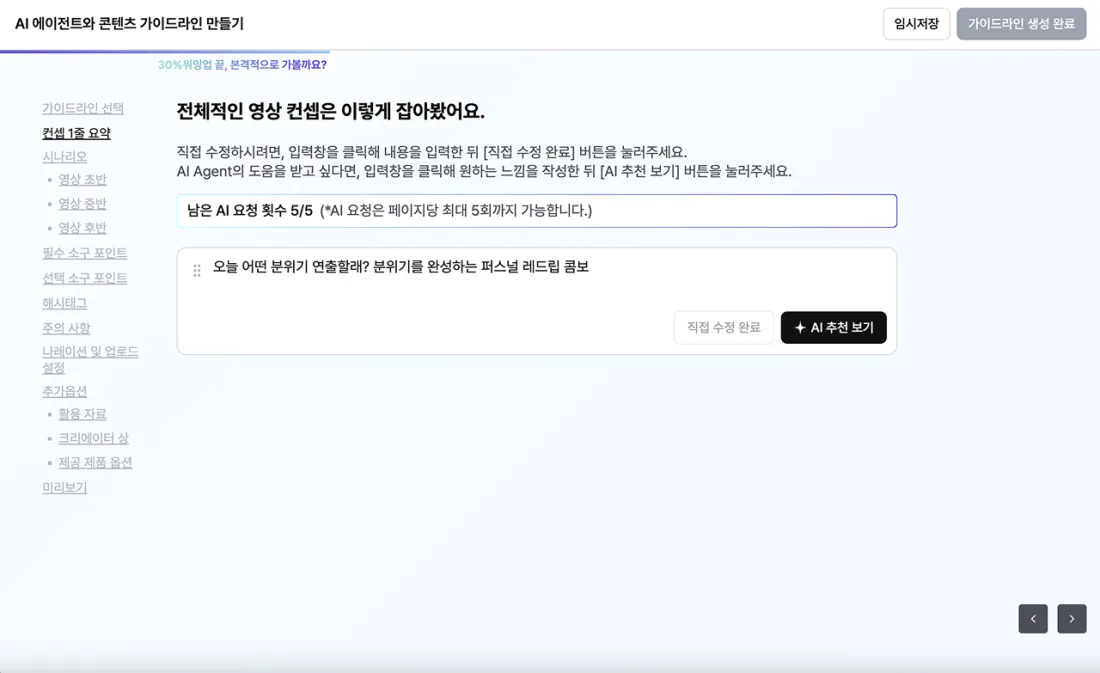
| コンセプトの1行要約 | ステップ2で選んだ文言が初期値です。マーケティングの方向性に合わせて編集します。 |
 | |
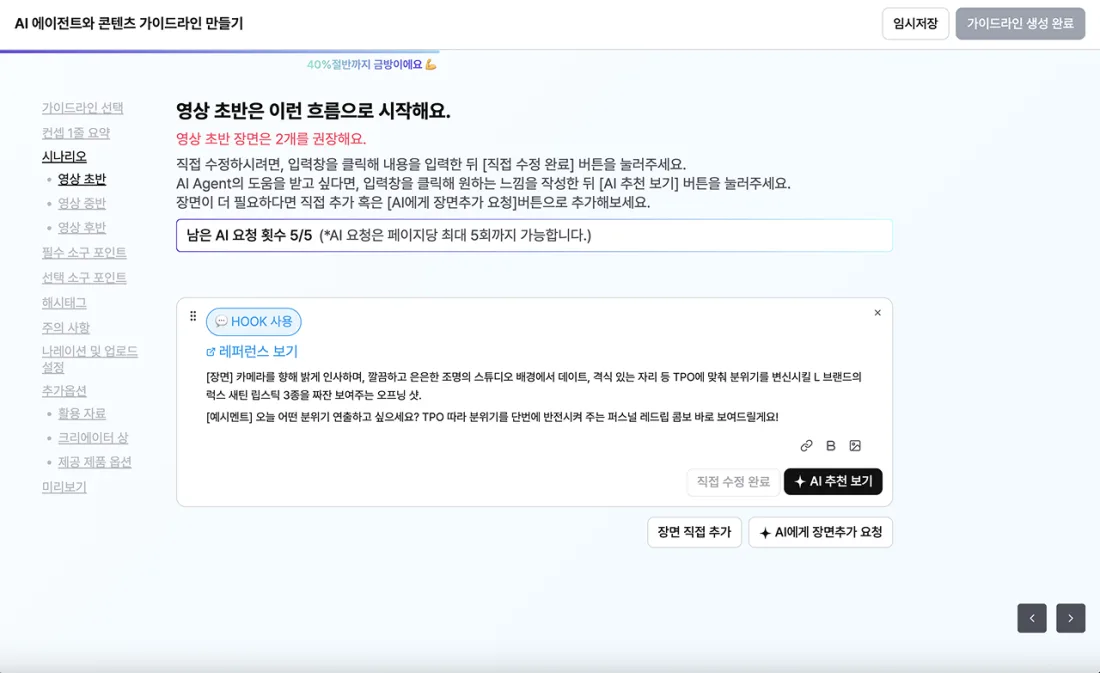
| シナリオ(動画冒頭) | 3秒以内に視線を引きつける導入の演出とセリフを確認・編集します。 |
 | |
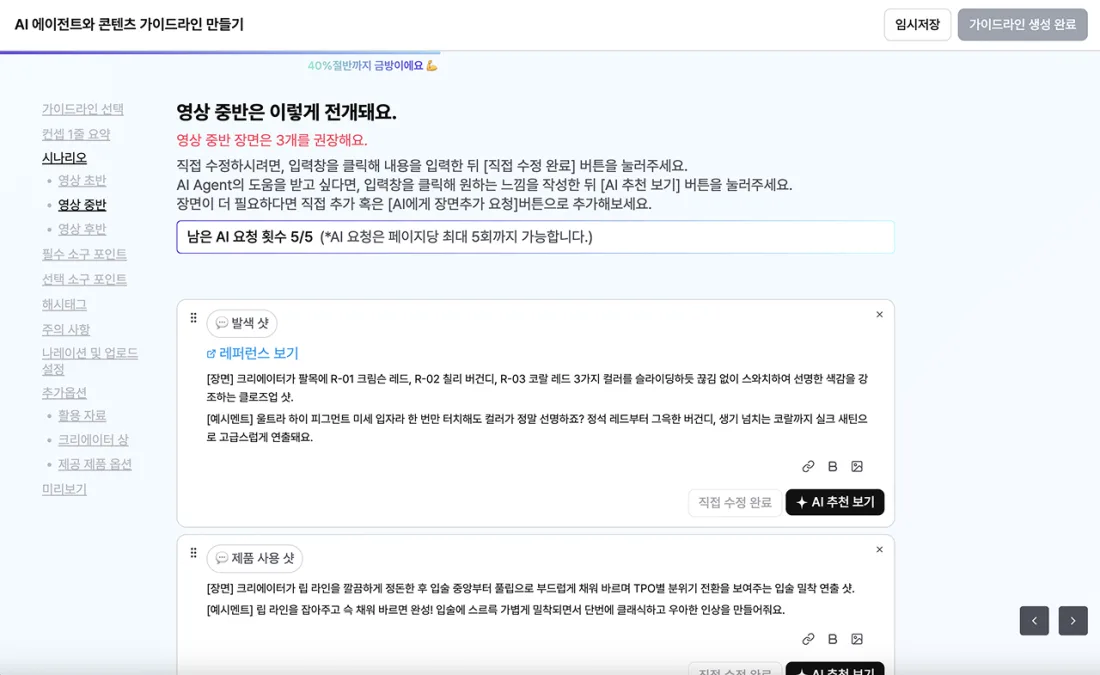
| シナリオ(動画中盤) | 特長や質感の見せ方など、本編の演出を確認します。 |
 | |
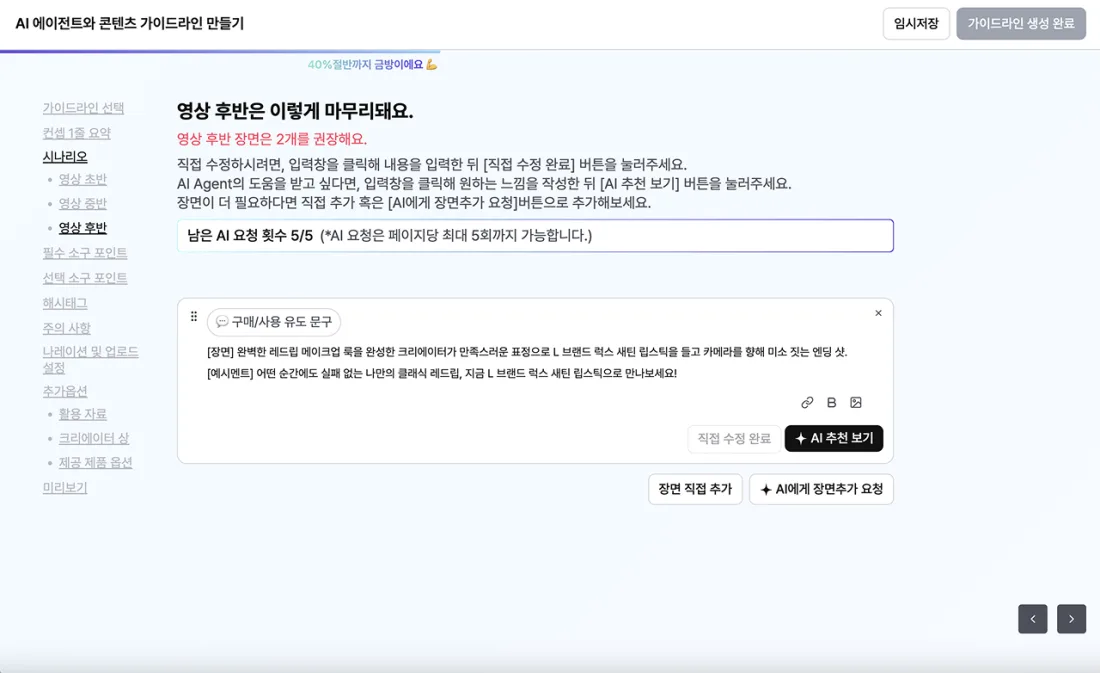
| シナリオ(動画終盤) | 購入を促すセリフ(CTA)やロゴの表示など、エンディングを確認します。 |
 | |
| 必須の訴求ポイント | コンテンツから外せない主要な強みを確定します。 |
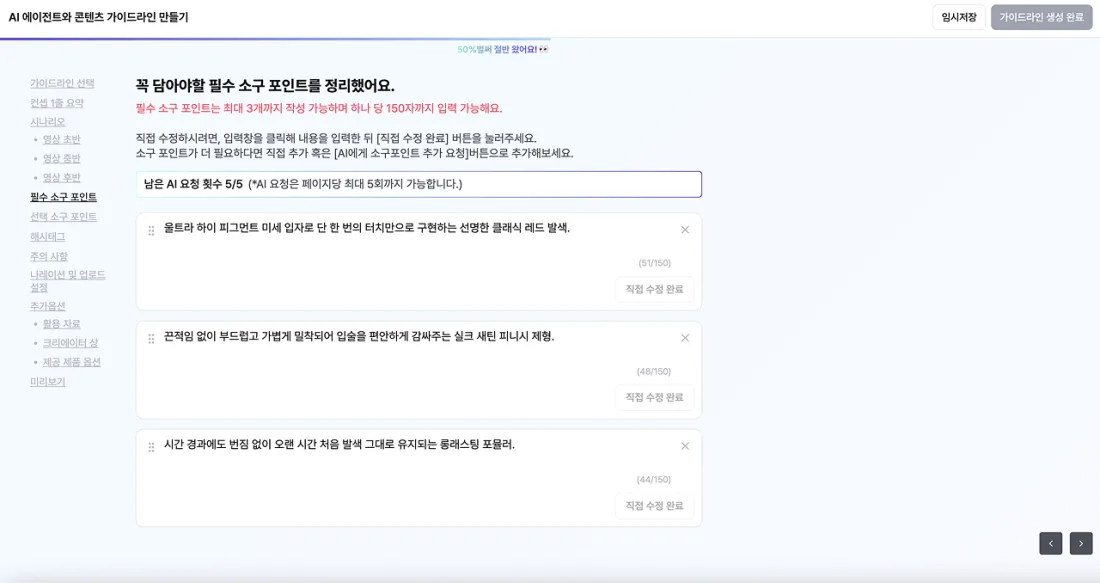 | |
| 任意の訴求ポイント | チャンネルの特性に合わせて選べるサブポイントを確認します。 |
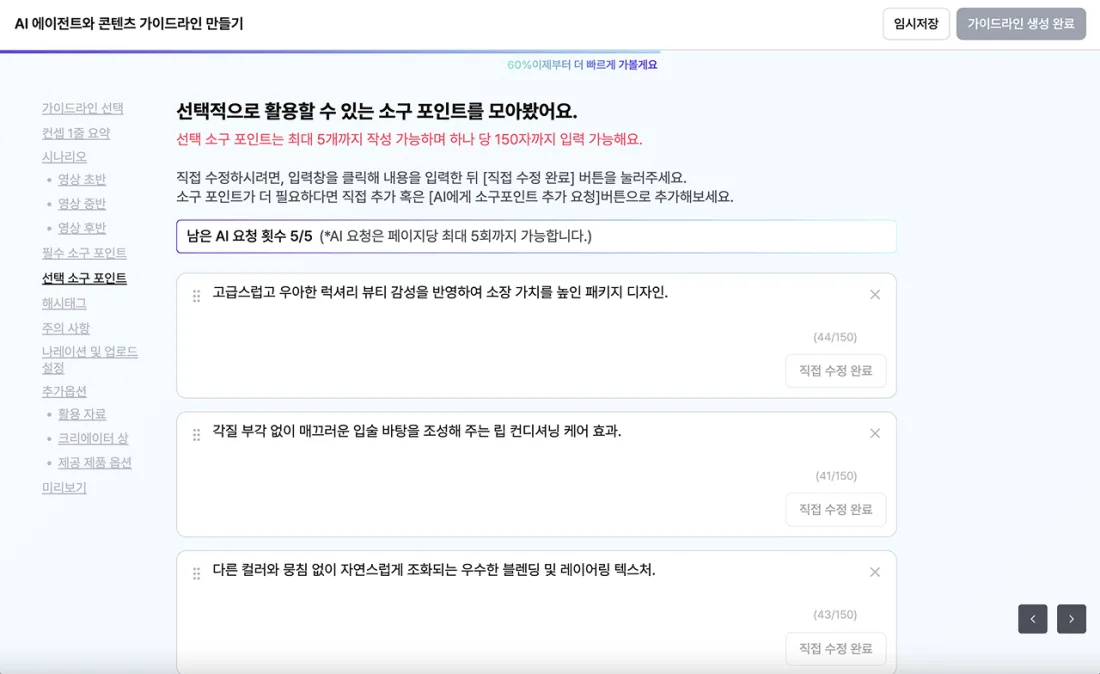 | |
| ハッシュタグ | キャプションに必ず入れるハッシュタグを指定します。 |
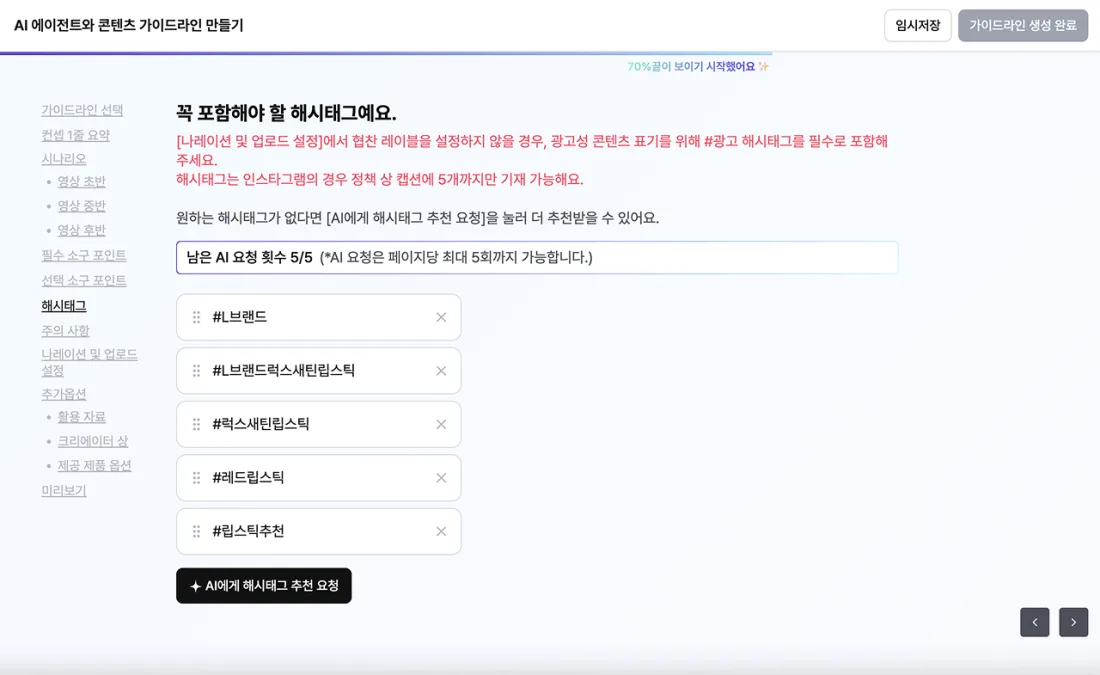 | |
| 注意事項 | ダイエット・金融などの規制カテゴリーでは、撮影や字幕で守るべき内容を記載します。 |
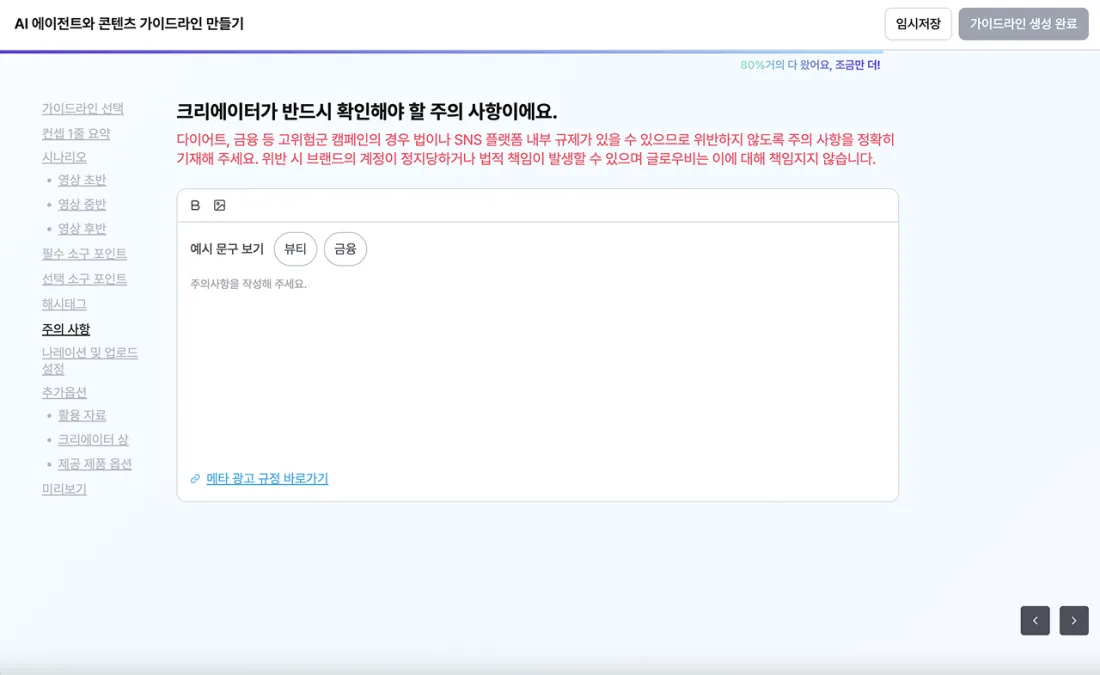 | |
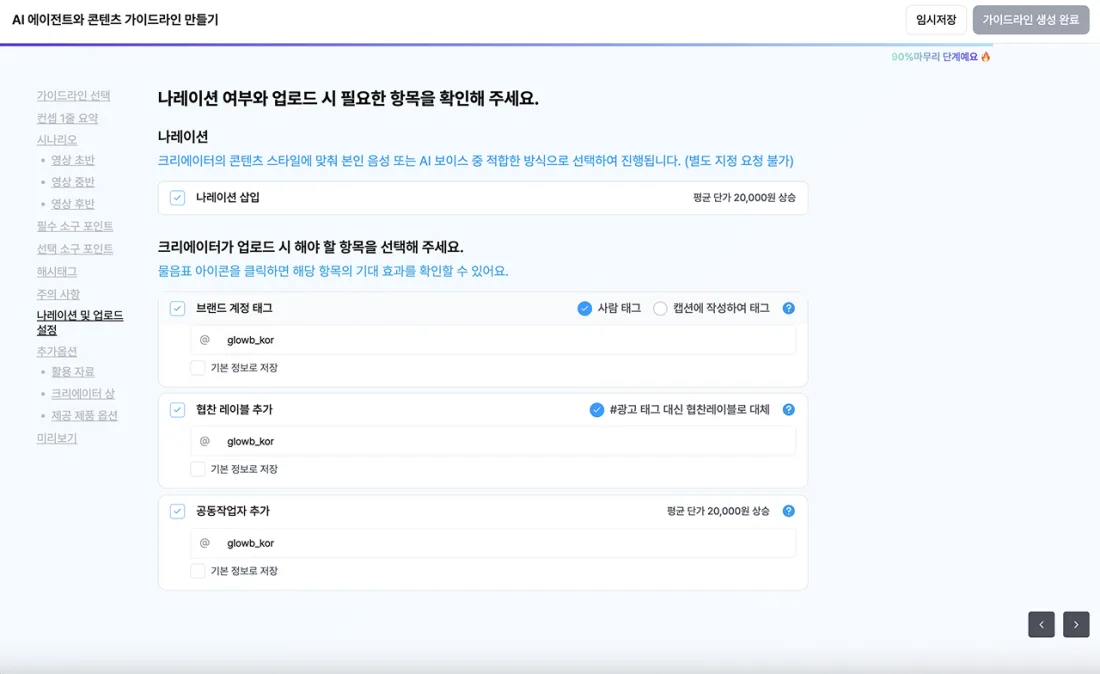
| ナレーションと投稿設定 | ナレーションの有無、アカウントのタグ付け方法(人物タグ / キャプションID)、タイアップ投稿ラベル、コラボレーター申請を設定します。 |
 | |
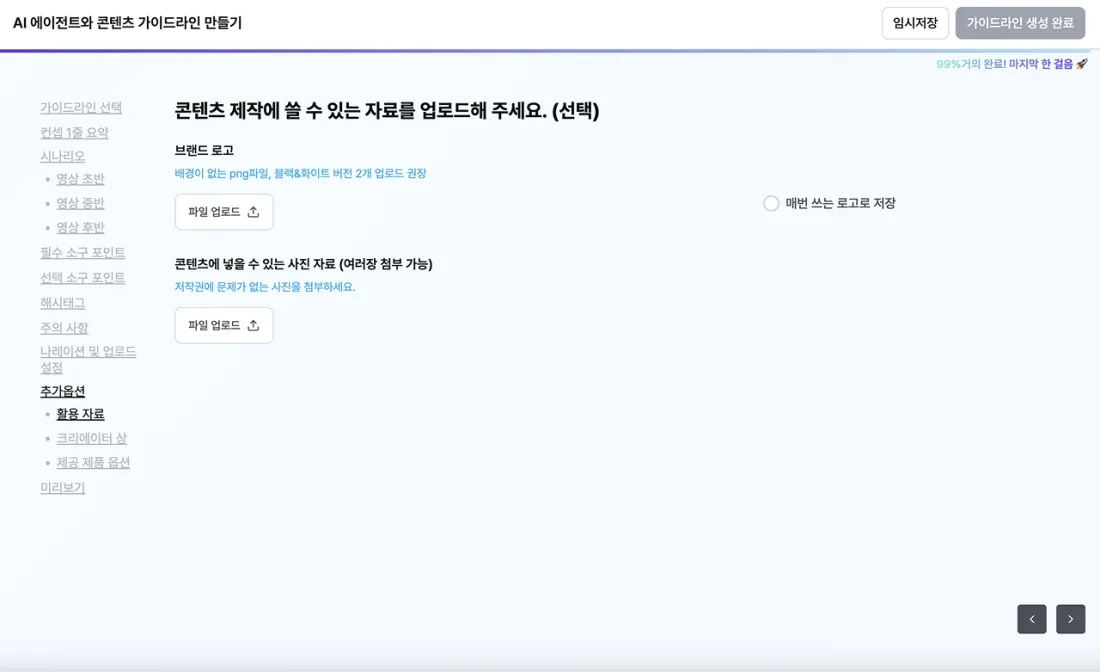
| 追加オプション(活用素材) | ロゴファイルや、コンテンツに入れられる素材を添付します。著作権にご注意ください。 |
 | |
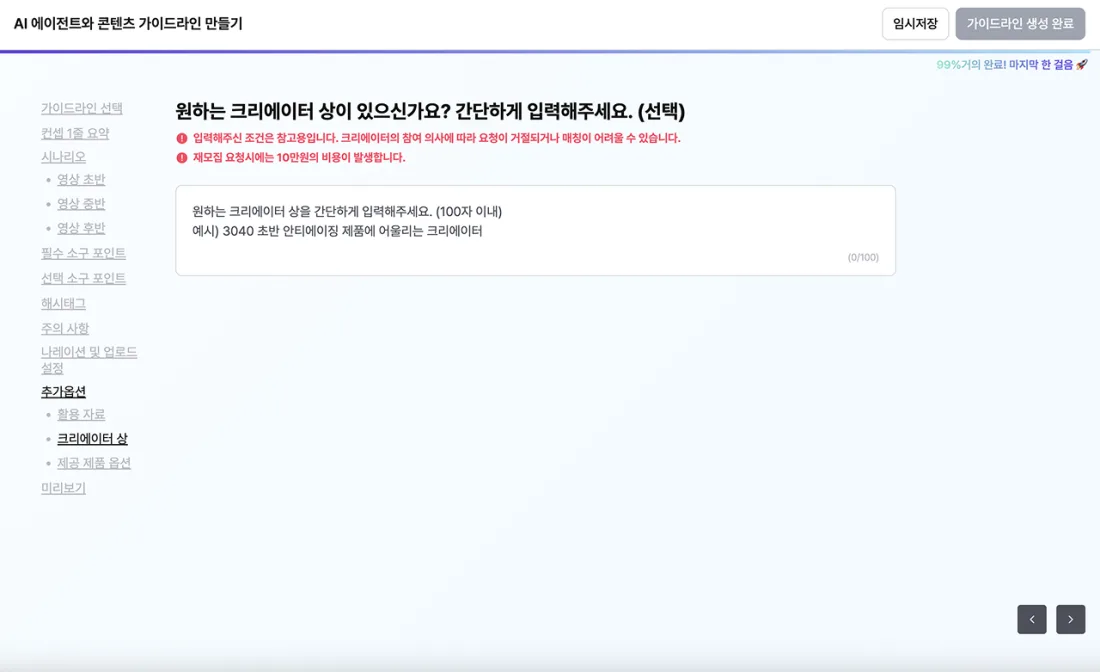
| 追加オプション(希望するクリエイター像) | AIによる募集・交渉時に参考にする定量・定性のガイドです。例: フォロワー10万人以上、30〜50代のエイジングケアに合うクリエイター |
 | |
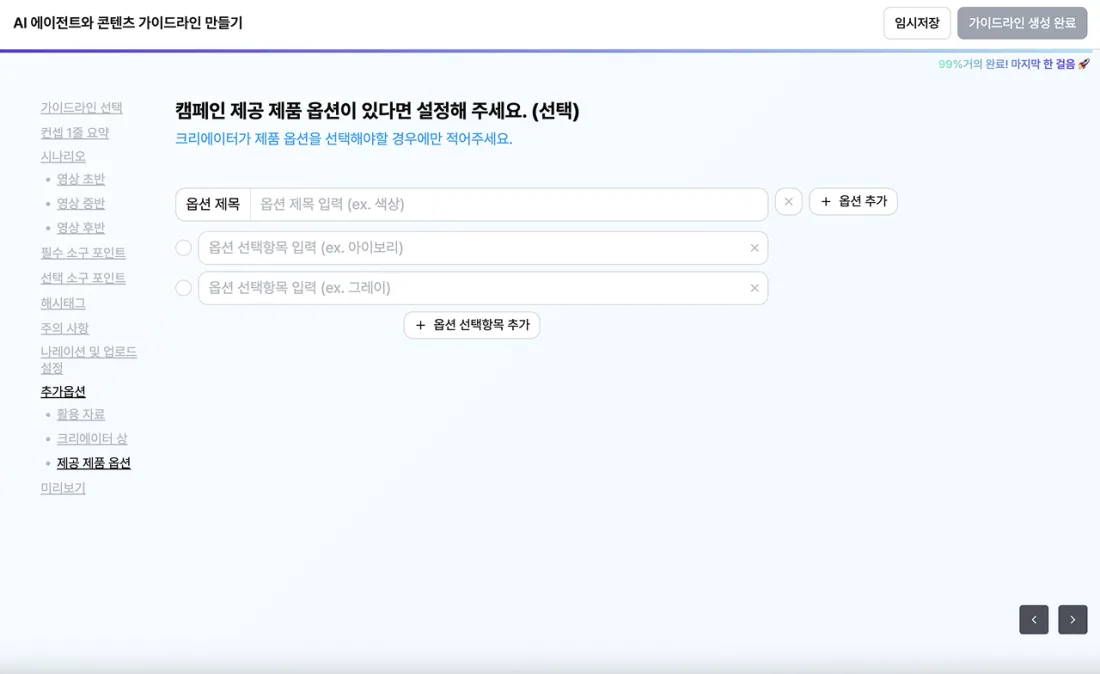
| 追加オプション(提供商品のオプション) | カラーやサイズなどの選択肢がある場合、クリエイターが配送前に選べるよう仕様を入力します。 |
 | |
ステップ4. ガイドラインの完成と予定スケジュール
- [ガイドラインの作成を完了]を押すと、クリエイターの募集が始まります。
- ダッシュボードで進行状況を確認し、キャンペーンを開くと[スケジュール詳細を見る]と[ガイドラインをダウンロード]からPDFを受け取れます。
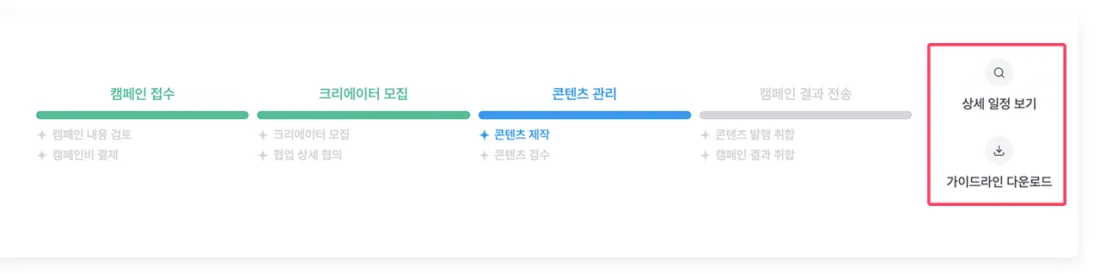
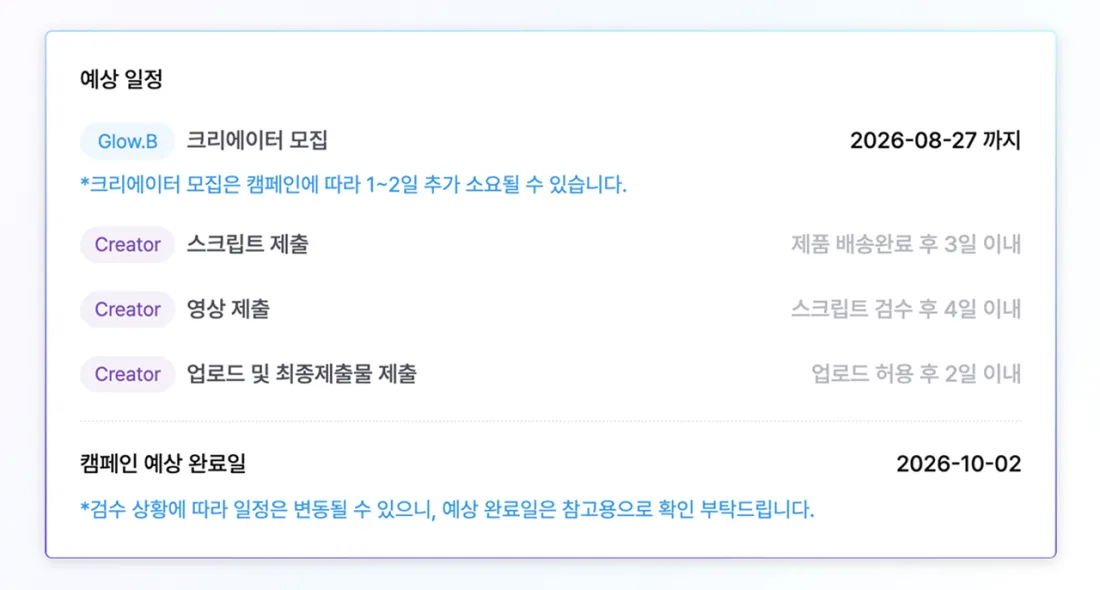
- 募集後のリスト送付、スクリプト提出(配送完了後3日以内)、動画提出(配送完了後4日以内)、投稿・最終提出(アップロード許可後2日以内)のスケジュールをご参照ください。
- スケジュールはレビューの状況によって変わる場合があります。
画面プレビューを開く · 予定スケジュールの確認
以下の文言は、実際の画面に表示されるUIコピーの例です。
ご注意
コンテンツガイドラインは、クリエイターの募集前に完成している必要があります。募集開始後は条件が変わる修正が難しくなる場合があるため、保存前に入念にご確認ください。
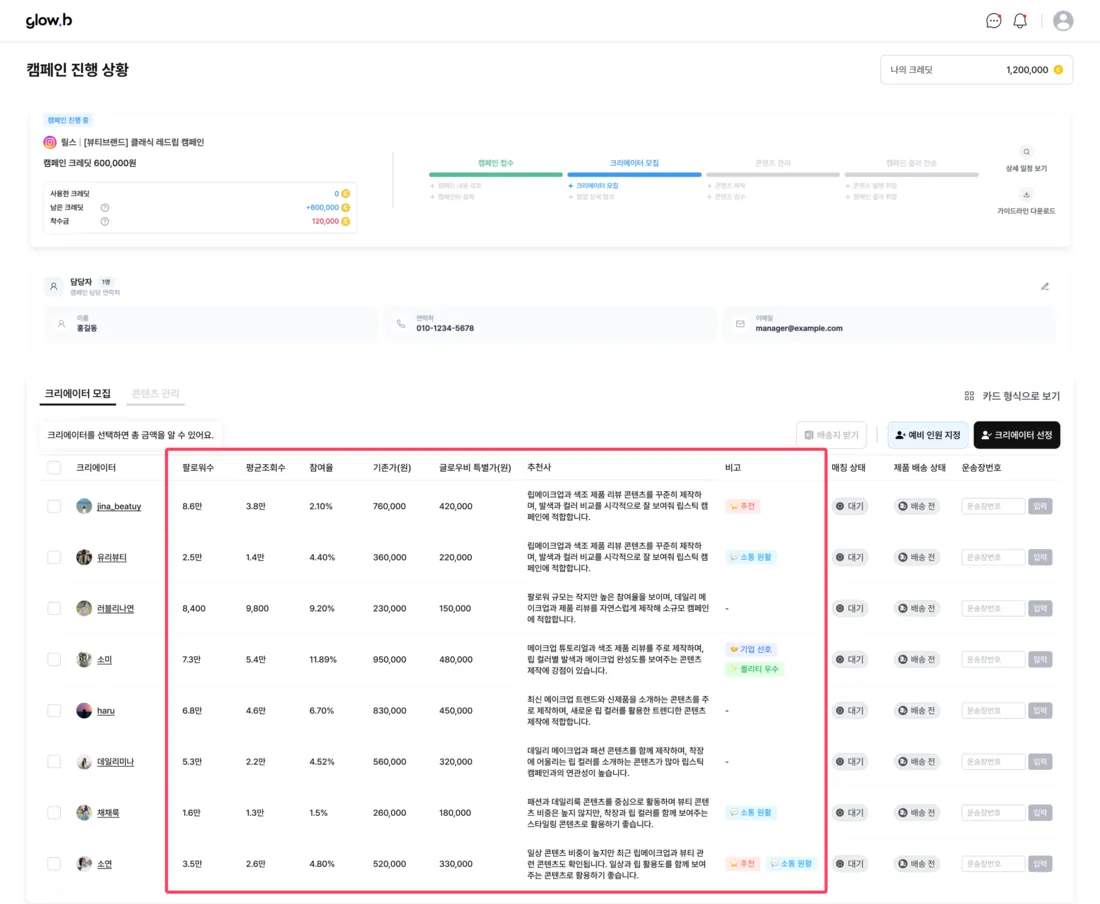
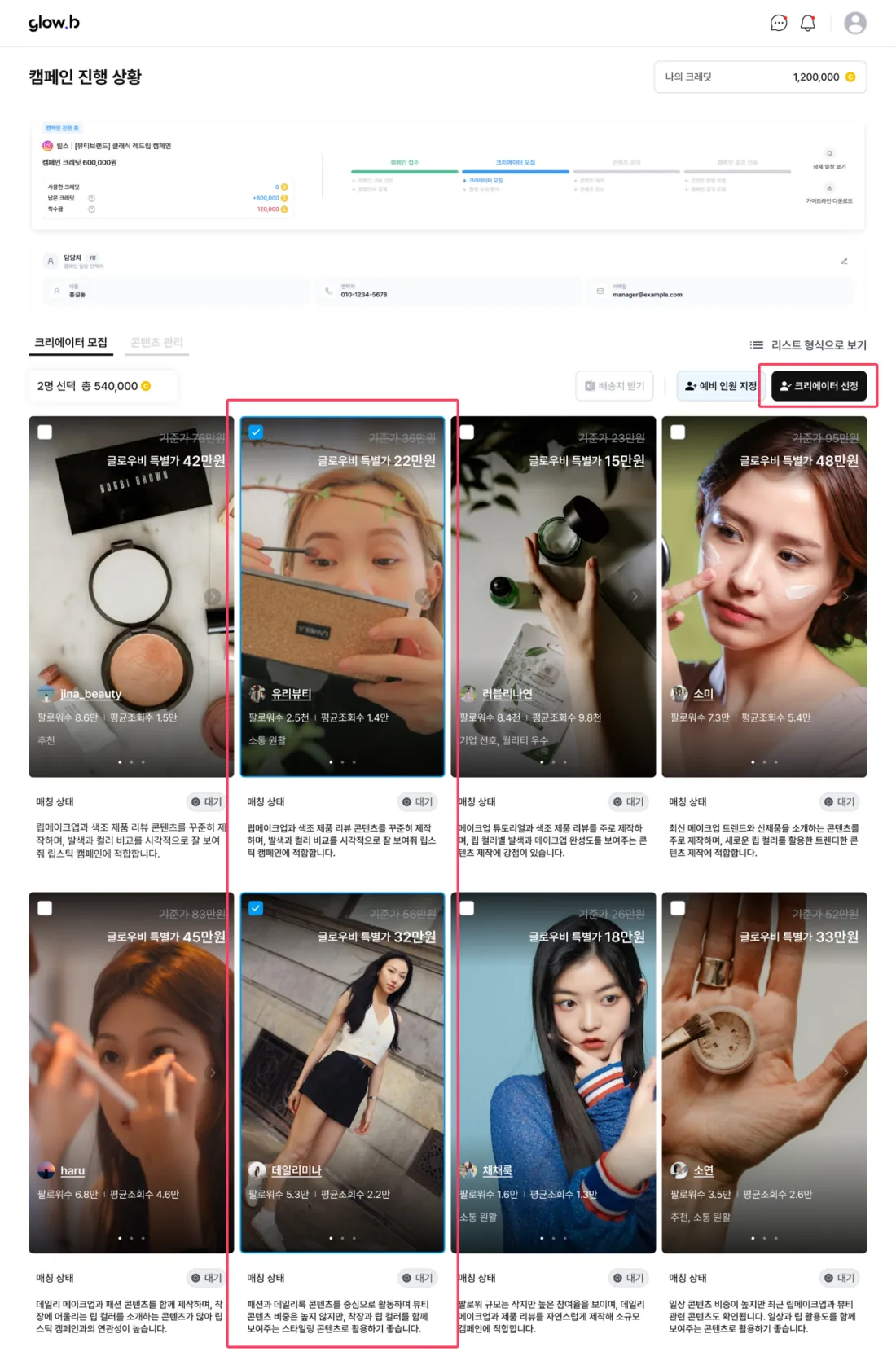
設定したキャンペーン条件に合わせてAIが選んだクリエイターリストを確認し、最終的なコラボ人数を決めるステップです。
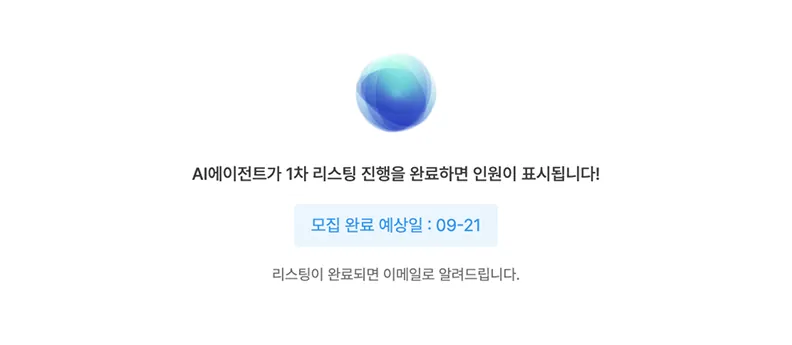
リスト作成完了前
ダッシュボードには「AIエージェントが1次リスト作成を完了すると人数が表示されます!」というメッセージと、募集完了予定日、完了時のメール案内が表示されます。
| 提供される情報 | 活用方法 |
|---|---|
| 最近のリール動画3本 | 動画のスタイルやトーン&マナーを事前に確認します。 |
| 主要なチャンネル指標 | フォロワー数とコンテンツあたりの平均再生回数を提供します。 |
| マッチング単価 | 通常単価とGlow.B会員企業向けの特別単価を比較できます。 |
| AIエージェントの推薦コメント | 今回のリストに入れた理由と定性的な強みをまとめたコメントです。 |
最終選定とマッチング
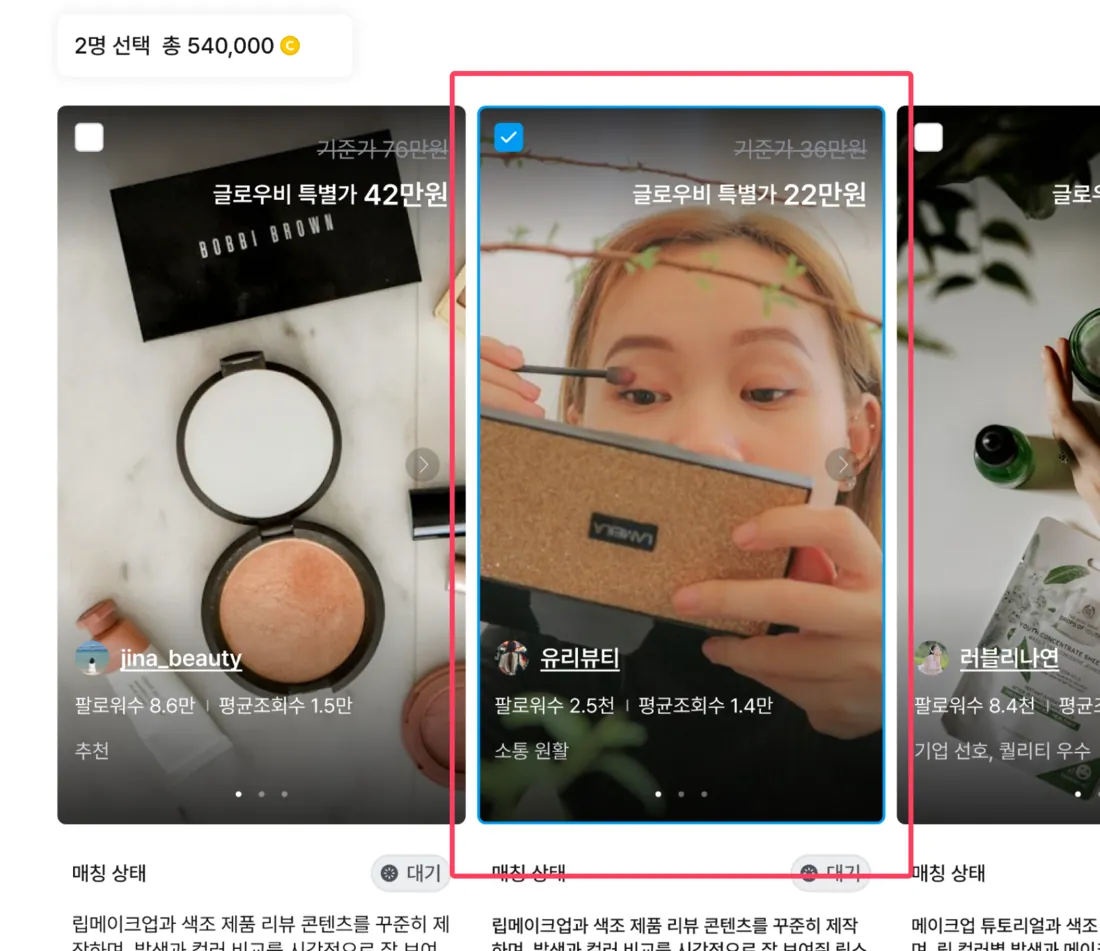
- 1
予算と単価の確認
総予算の範囲内で個別の単価を確認し、コラボするクリエイターにチェックを入れます。
- 2
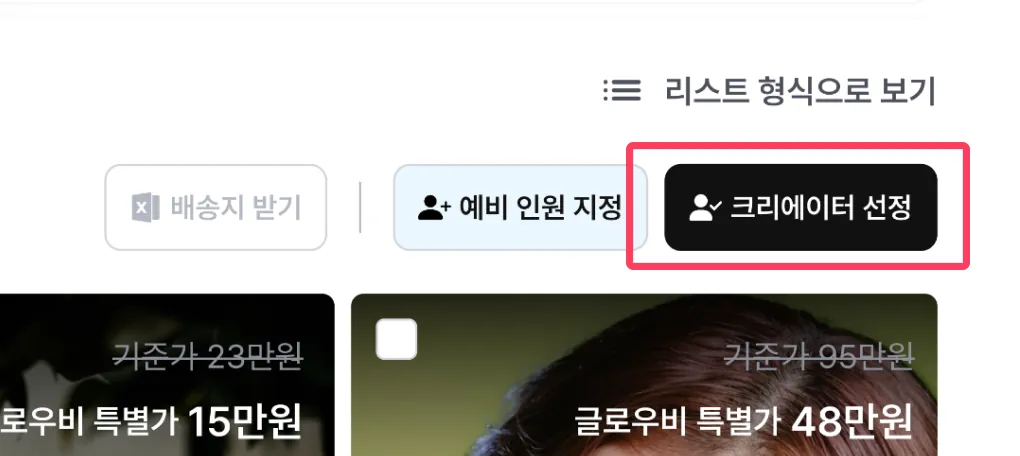
[クリエイターを選定]をクリック
選定が完了すると、該当するクリエイターに選定完了の通知が送信されます。
- 3
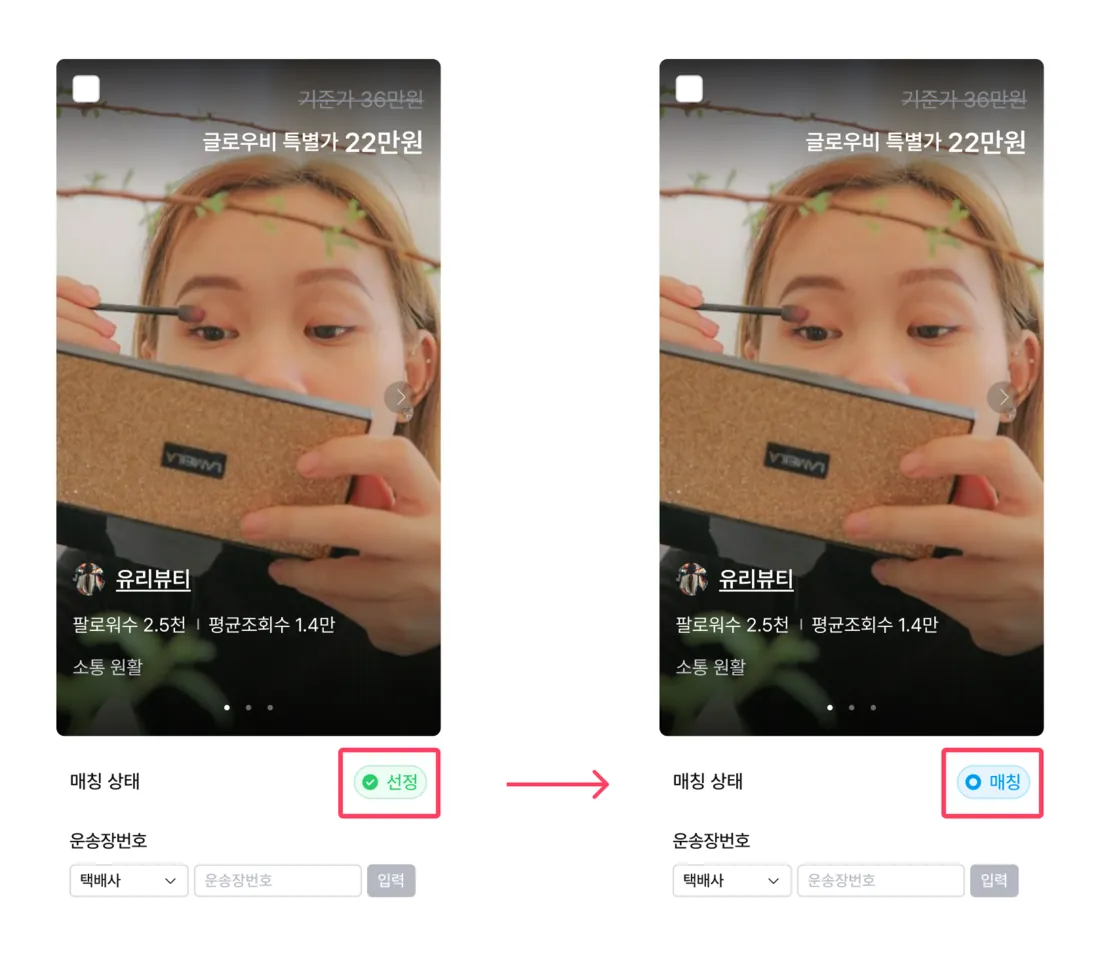
契約締結とマッチング確定
クリエイターがプラットフォームの契約書に署名すると、マッチングが確定します。
- 4
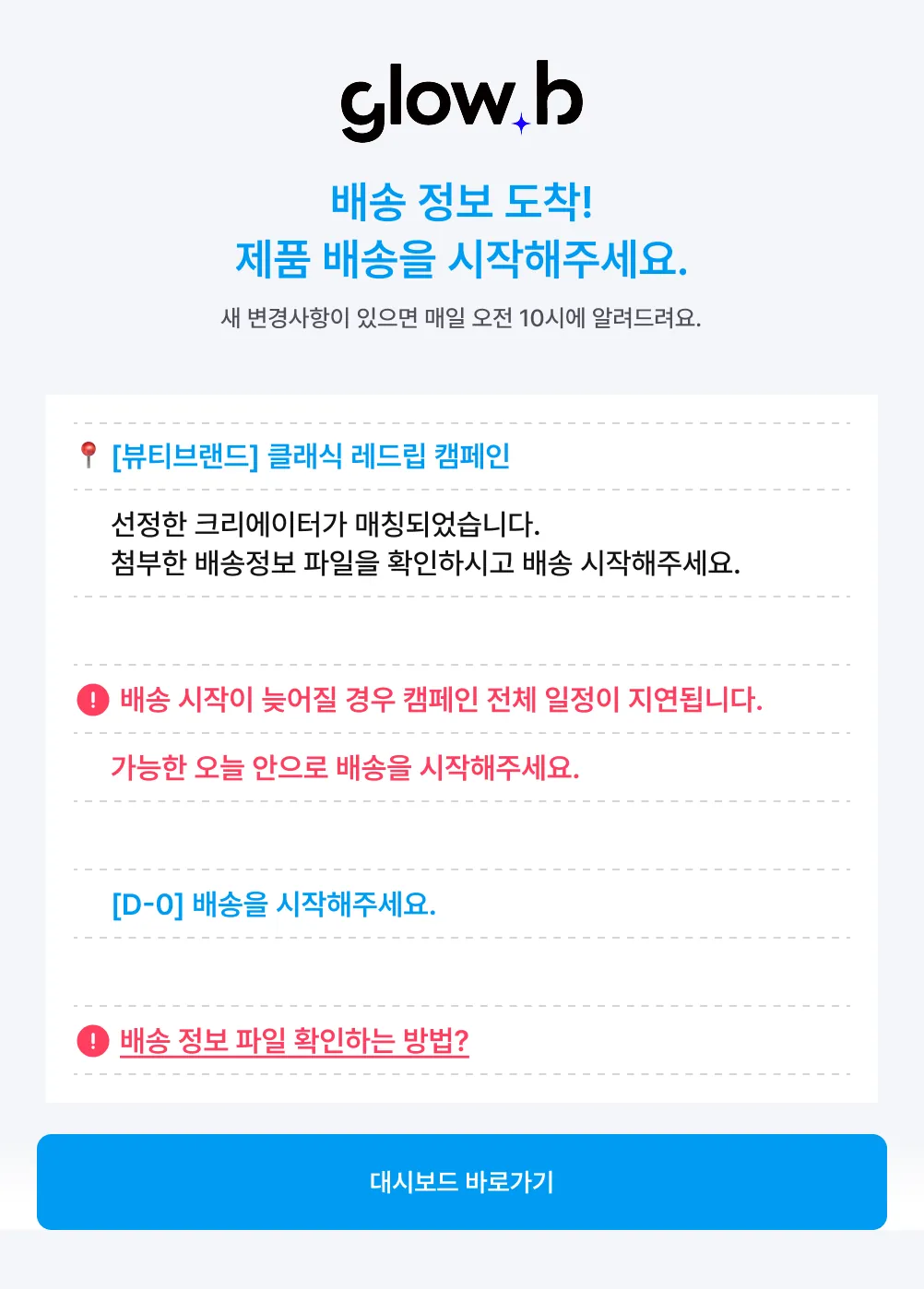
進行情報の自動受信
参加・契約が完了すると、進行に必要な情報が担当者のメールアドレスに送信されます。商品提供キャンペーンの場合は配送情報もあわせて届きます。
マッチングしたクリエイターがガイドラインに沿ってコンテンツを制作できるようサポートし、提出された制作物をレビューしたうえで最終投稿を依頼するステップです。
| 管理ステップ | ブランドが確認・対応すること |
|---|---|
| 配送情報の入力 | 商品提供キャンペーンの場合、クリエイターごとに宅配の配送情報を入力します。 |
| コンテンツ提出の待機 | 制作物が提出されると、指定した担当者のメールアドレスに通知が届きます。 |
| スクリプト(台本)のレビュー | 提出されたスクリプトを確認し、動画制作の依頼またはスクリプトの再提出依頼のうち必要な対応を行います。 |
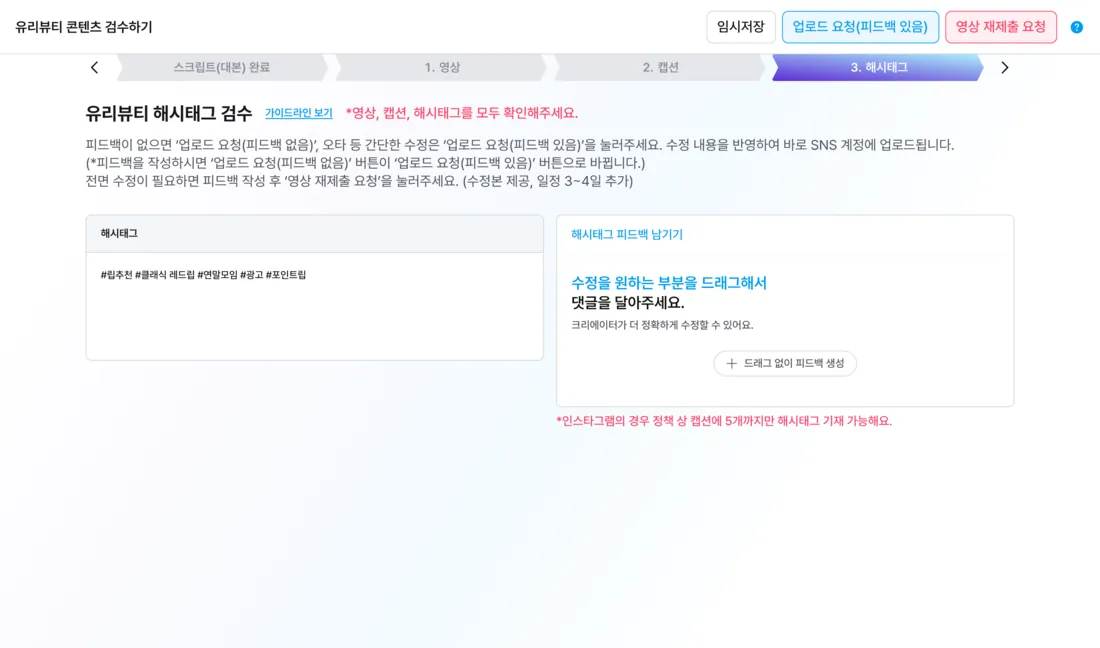
| 動画・キャプション・ハッシュタグのレビュー | 投稿前に動画、キャプション、ハッシュタグを確認し、投稿スケジュールを確定します。 |
進行とレビューの手順
- 1
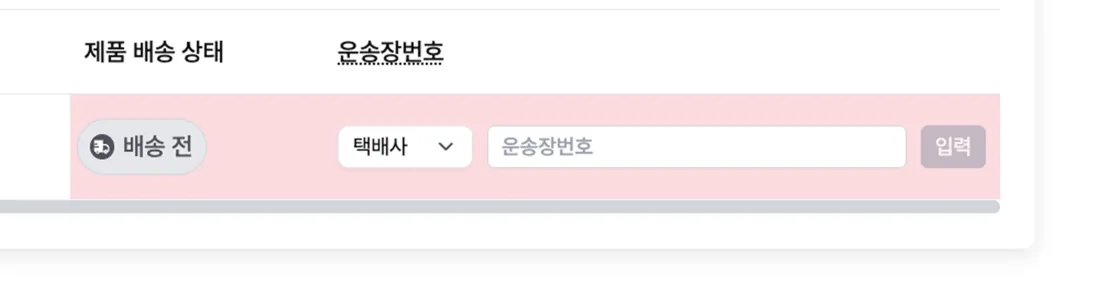
配送情報の入力
商品を発送したら、ダッシュボードのクリエイター募集タブで配送情報を入力します。
- 2
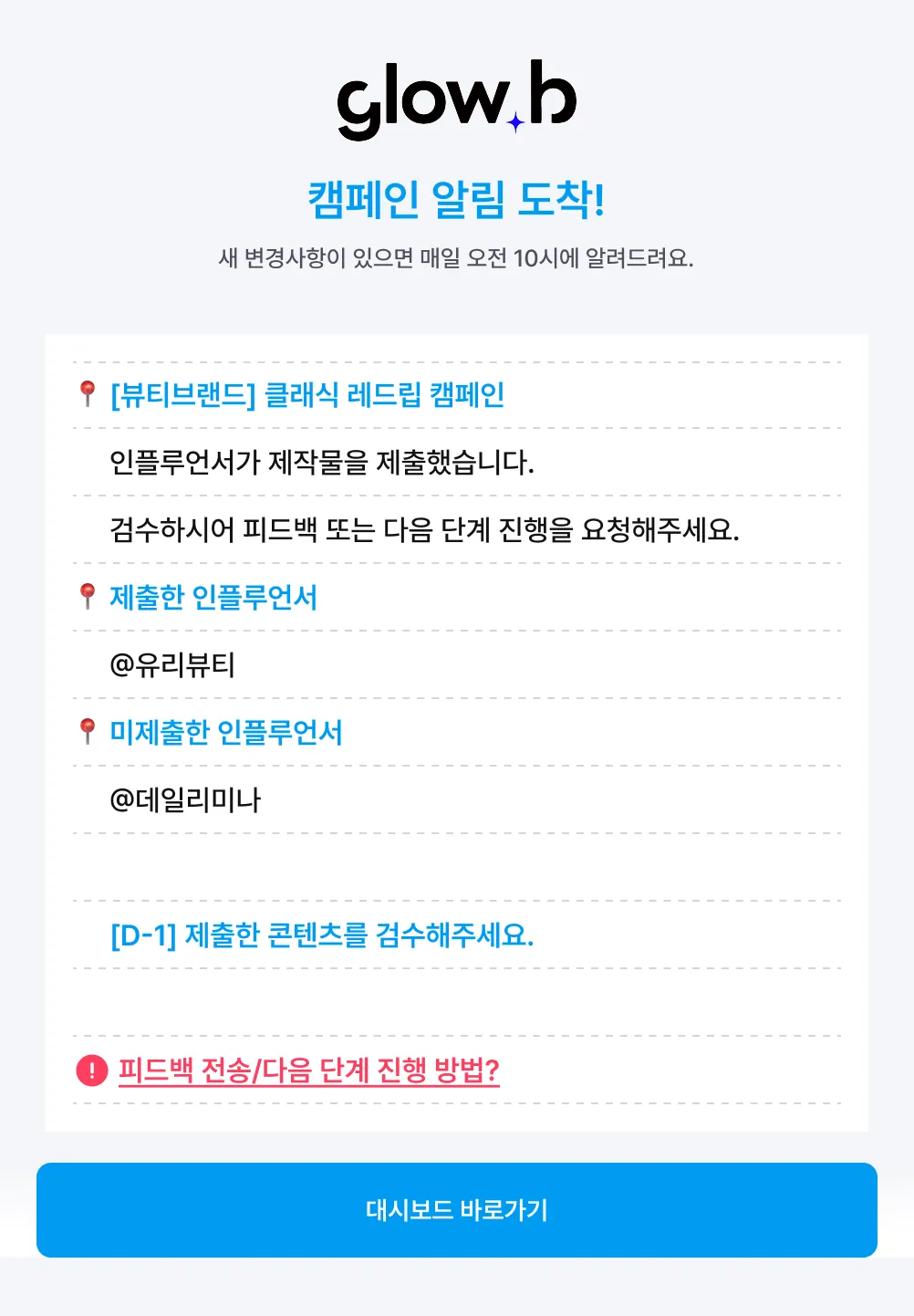
コンテンツ提出通知の確認
担当者のメールアドレスに届く提出通知を確認します。
- 3
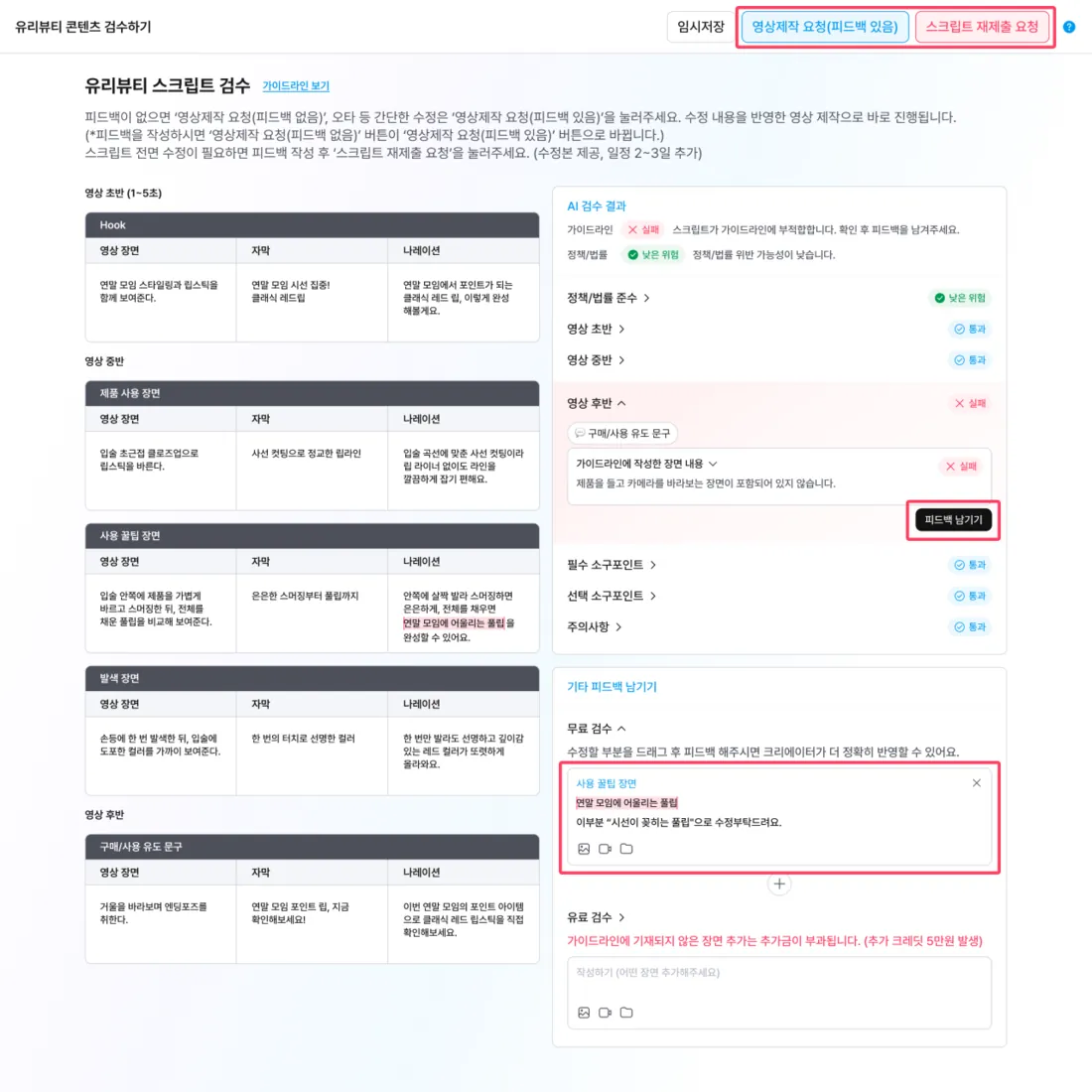
スクリプトのレビュー
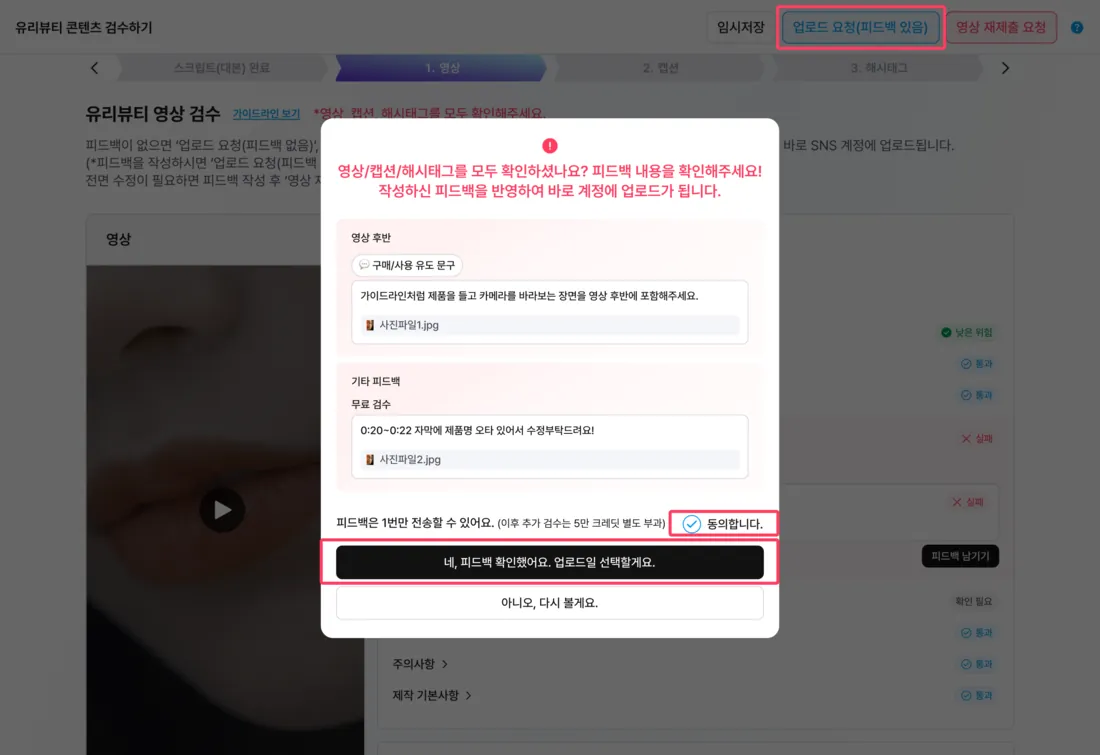
スクリプトとAIレビューの結果を確認したうえでフィードバックを作成し、[動画制作依頼]または[スクリプト(台本)の再提出依頼]を選択します。(*簡単なフィードバックの場合は[動画制作依頼(フィードバックあり)]をご利用ください。クリエイターがスクリプトへのフィードバックを反映して、そのまま動画を制作します。)
- 4
最終投稿の予約
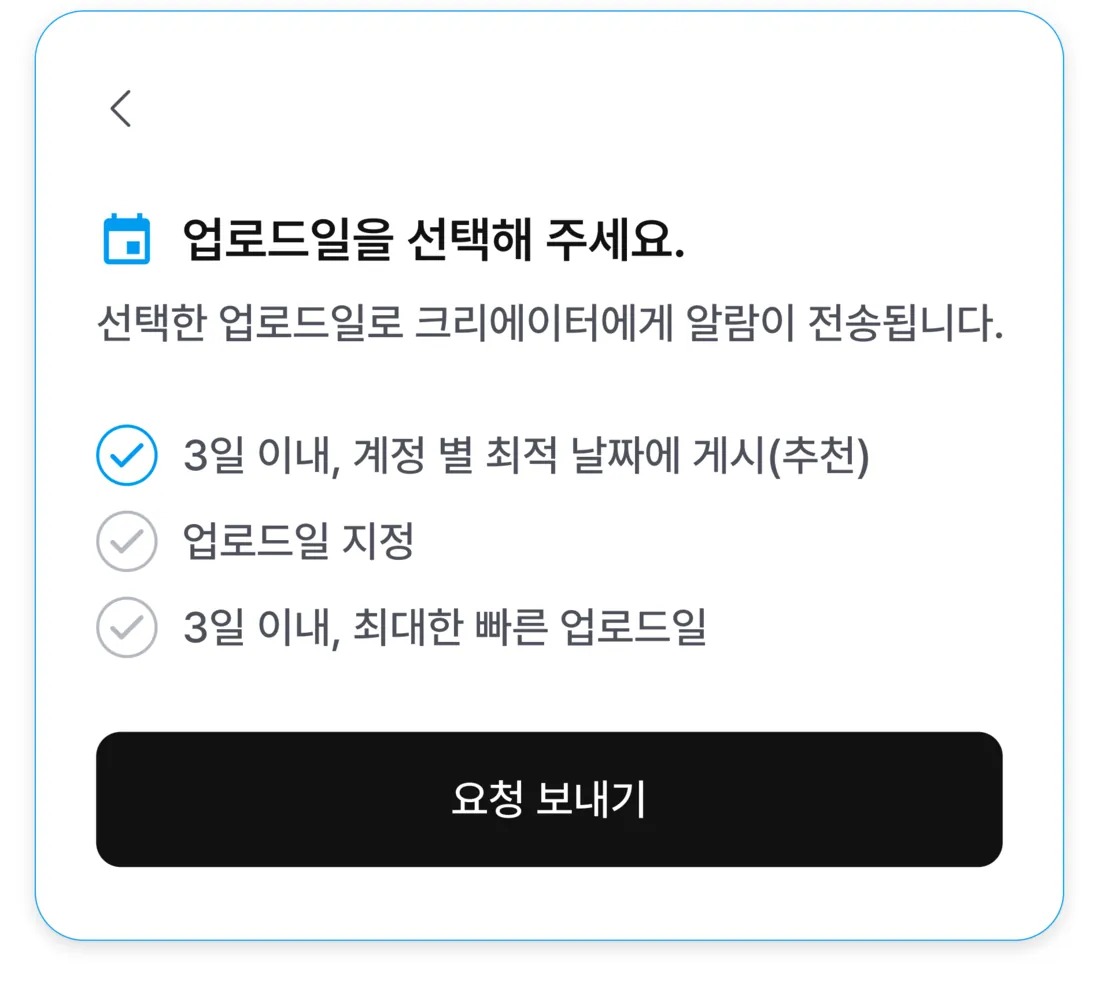
動画、キャプション、ハッシュタグのレビューを終えたら、投稿日を選んで依頼を送信します。
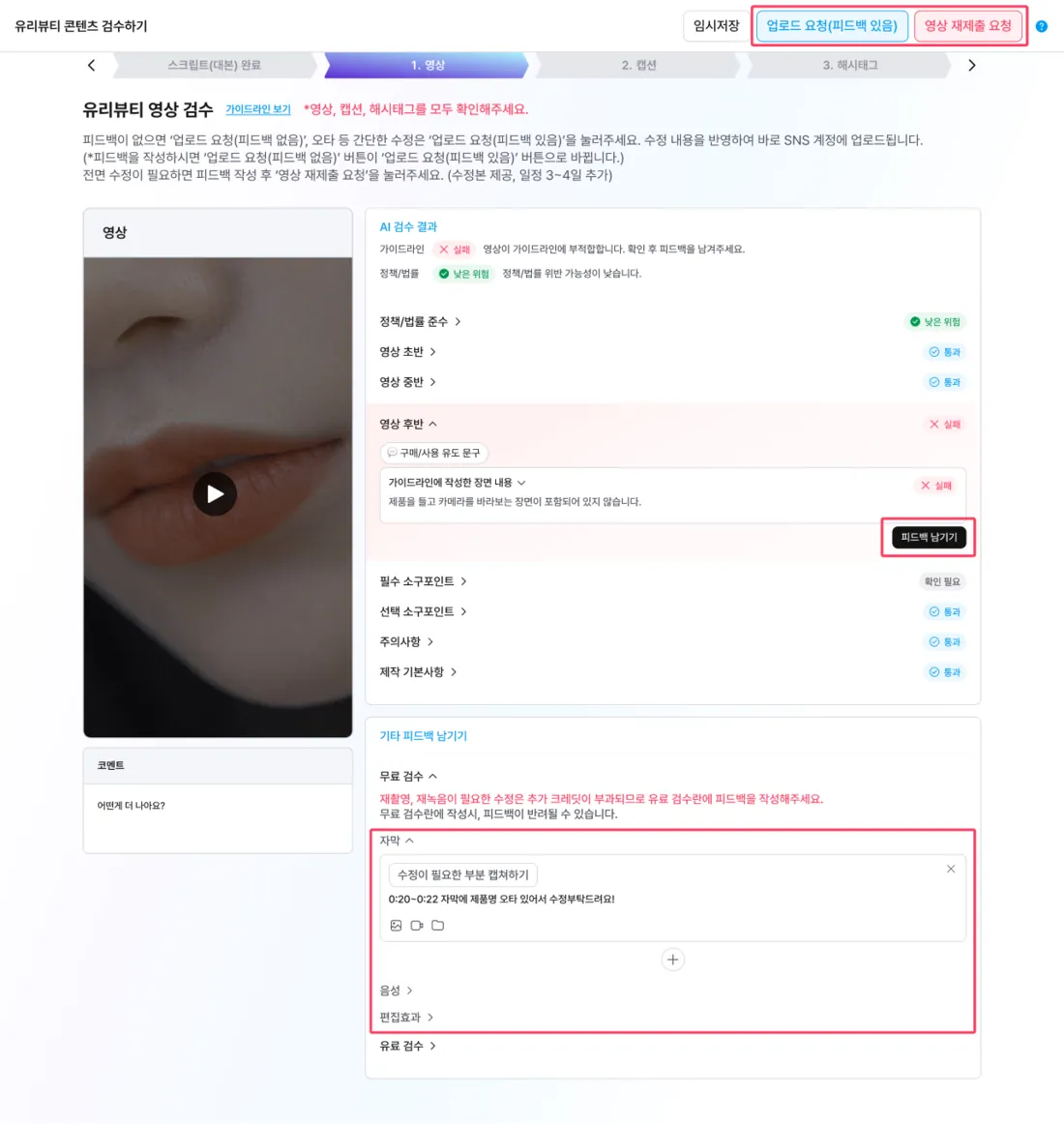
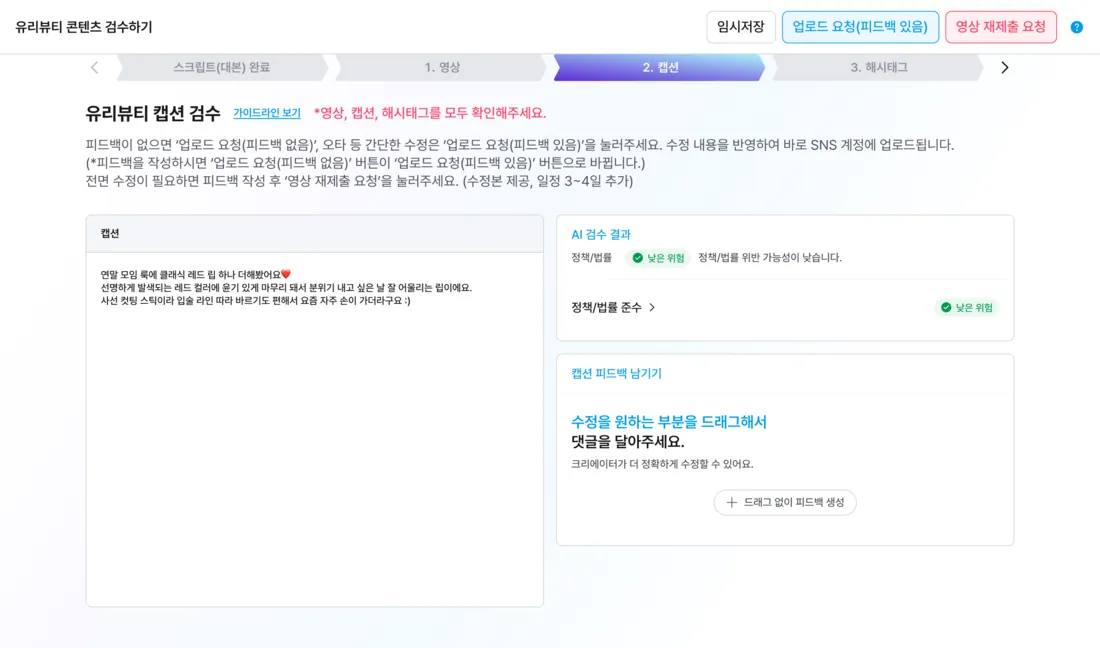
画面プレビューを開く · キャンペーンの進行・レビュー画面
以下の文言は、実際の画面に表示されるUIコピーの例です。
| 区分 | 詳細ポリシー |
|---|---|
| 無料レビュー | ガイドライン内の字幕、カット編集、順序の変更など(追加費用なし) |
| 有料レビュー | 範囲外の再撮影、ナレーションの再録音、コンセプトの変更など(クレジット消費) |
💡 詳細ガイド
- [1. スクリプト]タブで、クリエイターが作成したスクリプトと過去のフィードバック履歴を確認できます。
- [アップロード依頼]を押すとすぐに投稿が進み、[動画の再提出依頼]を押すとキャンペーンの日程が延びる場合があります。
| レビューの種類 | ポリシー |
|---|---|
| 無料レビュー | ガイドラインの範囲内での字幕、カット編集、順序の変更など(追加費用なし) |
| 有料レビュー | 範囲外の再撮影、ナレーションの再録音、コンセプトの変更など(クレジット消費) |
レビュー画面でのポイント
- スクリプトタブで、作成された台本と過去のフィードバックを確認できます。
- [アップロード依頼]を押すと投稿が進み、[動画の再提出依頼]を押すとスケジュールが延びる場合があります。
- 動画・キャプション・ハッシュタグはタブごとに確認し、キャプチャやドラッグでフィードバックを残せます。
- AI動画レビューは、ガイドラインの遵守状況を秒単位で確認します。
投稿日の選択
- 3日以内、アカウントごとの最適な日: 依頼日から3日以内に、そのアカウントの反応が良い時間帯に投稿します。
- 投稿日を指定(最大3日): イベントやローンチに合わせて日付を直接選びます。
- 3日以内、できるだけ早くアップロード: 3日以内のいちばん早い日に投稿します。
ご注意
フィードバックの送信と最終投稿スケジュールの依頼が完了すると、前のステップに戻ることは難しくなります。[リクエストを送信]を押す前に、内容をもう一度ご確認ください。
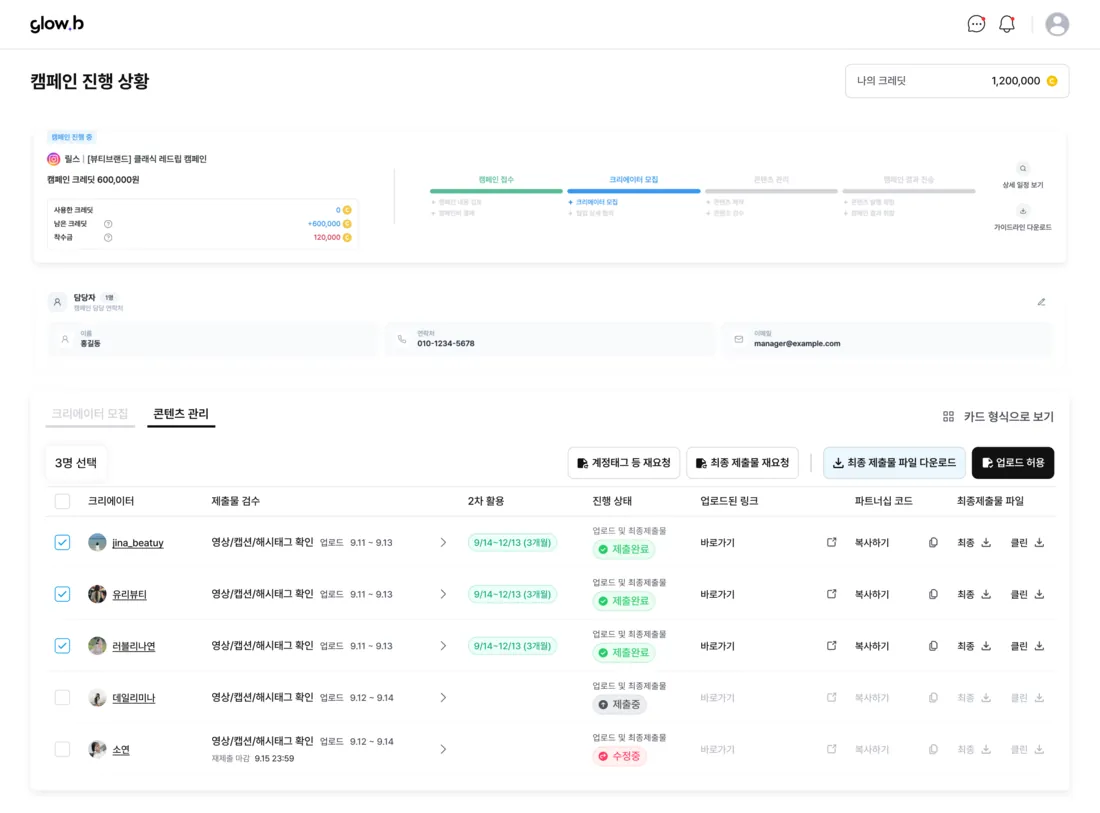
クリエイターが個人のSNSに正式に投稿した後に提出した最終成果物(投稿リンク、広告コード、広告素材の最終版、広告素材のクリーン版)を、ダッシュボードで確認・管理するステップです。
| 機能 | ご案内 |
|---|---|
| キャンペーンごとの成果物の一括確認 | コラボしたクリエイターの成果物を1か所で確認できます。クリエイターは投稿後、1人あたり4つの成果物を登録します。 |
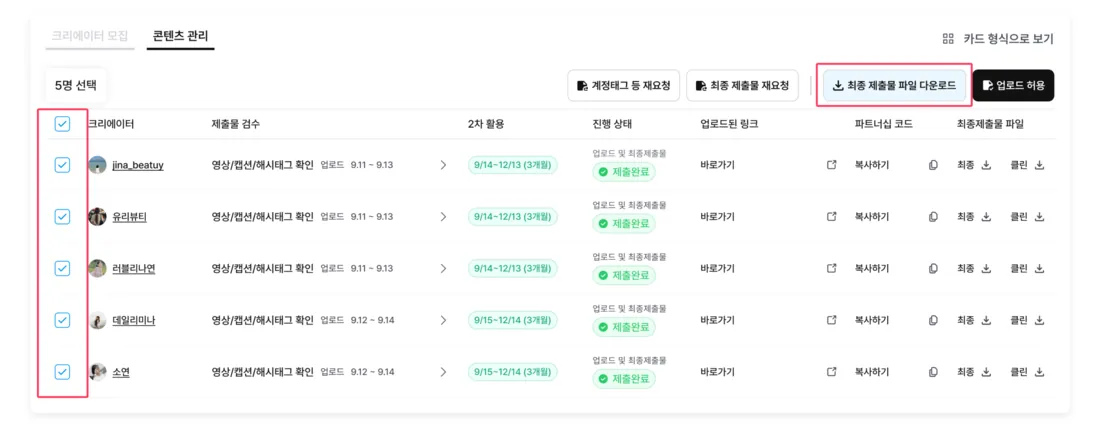
| 最終成果物の保管 | 原本を個別に保存するか、クリエイターを選んで[最終提出物ファイルをダウンロード]からExcel(.xlsx)形式でダウンロードします。 |
| 公式ライブリンクのトラッキング | 実際に投稿されたショート動画のライブリンクを確認・追跡します。 |
成果物の確認と締め
- 1
提出通知の確認
最終制作物4つの登録が完了すると、メールで通知が届きます。
- 2
ダッシュボードで総合確認
[コンテンツ管理]タブで、制作物、投稿リンク、投稿設定を確認します。
- 3
必要に応じて修正を依頼
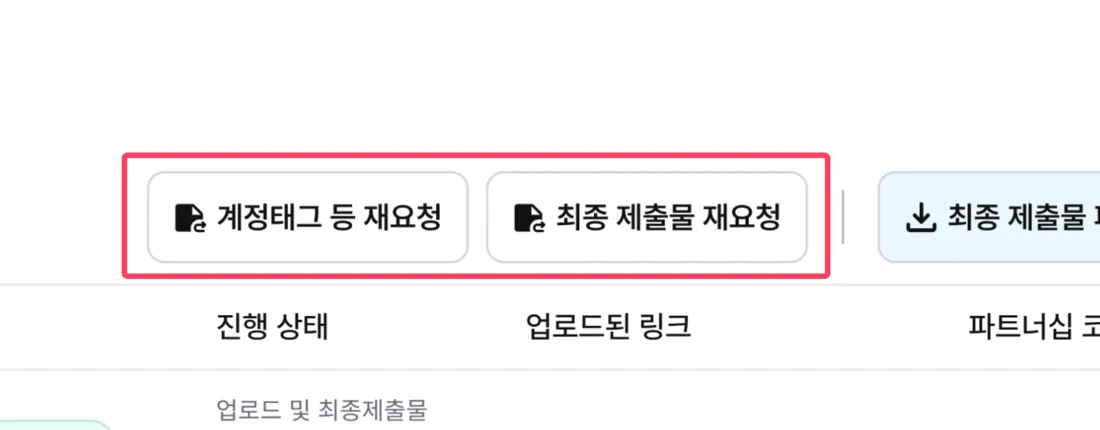
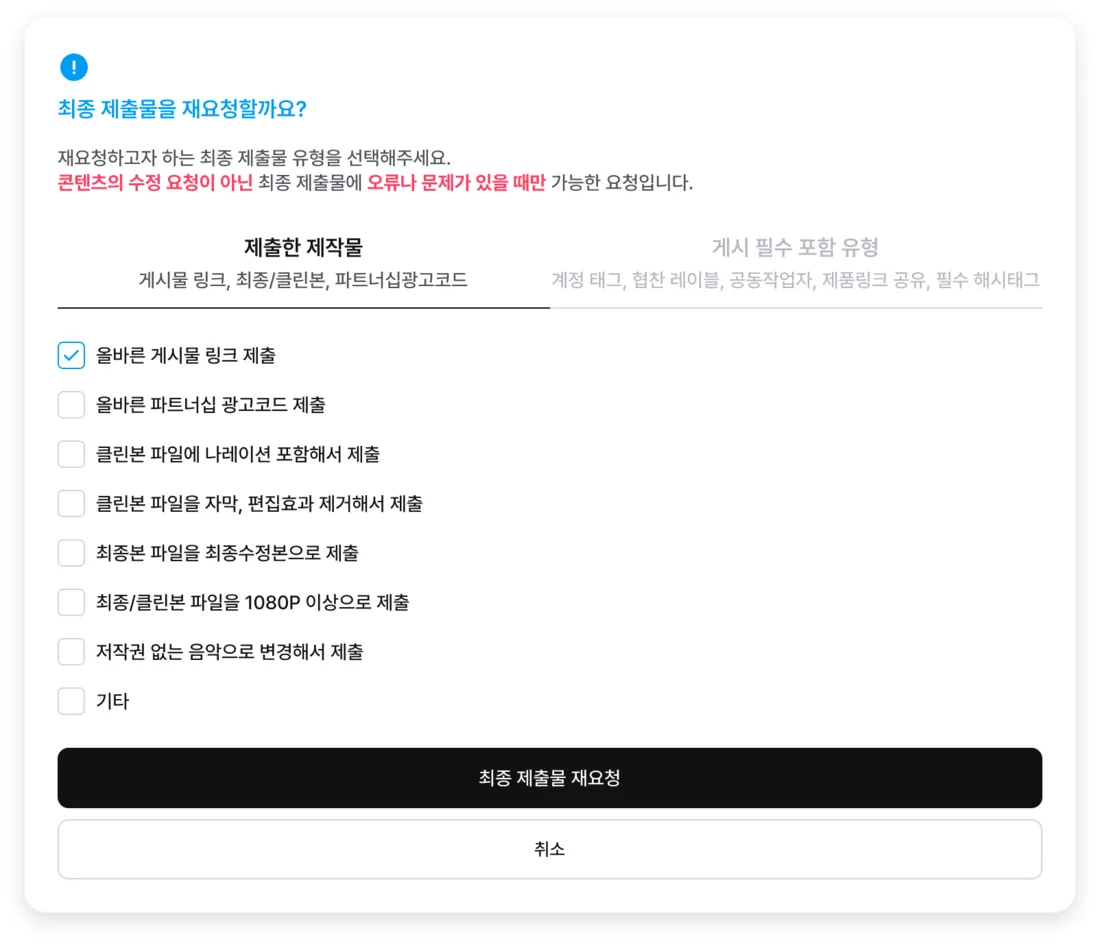
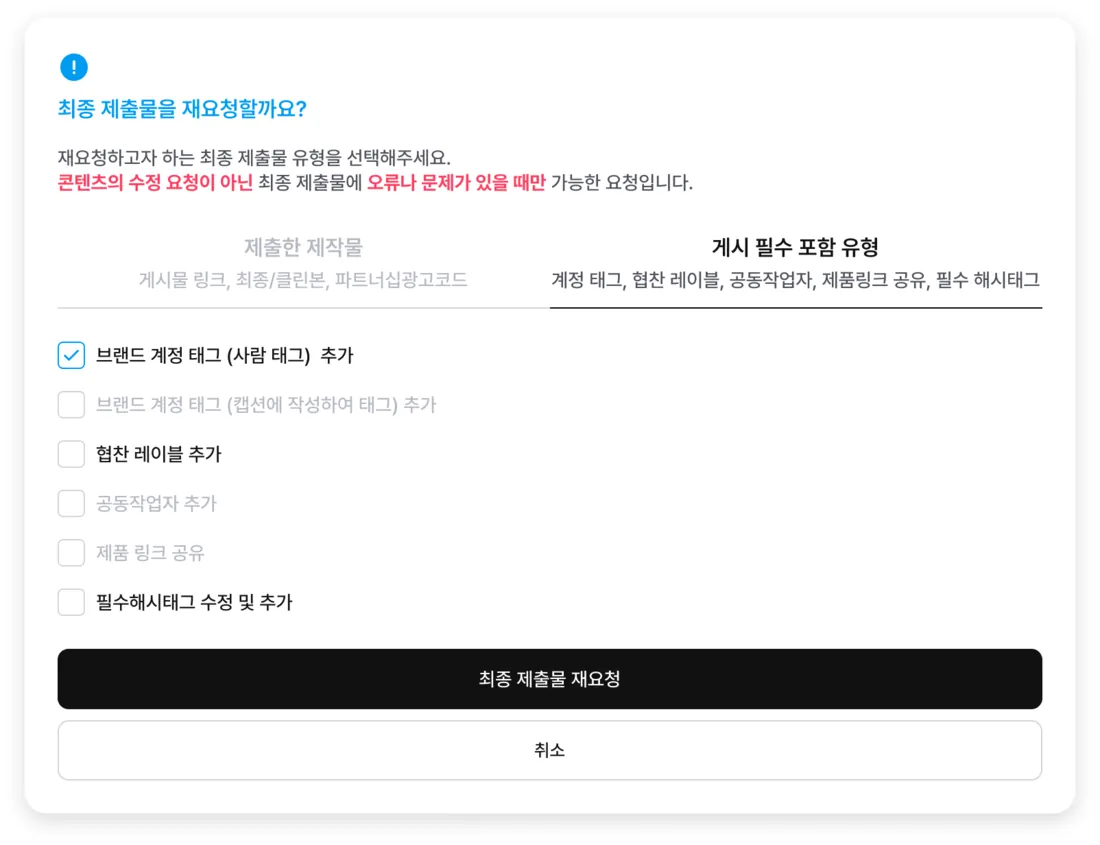
修正が必要な場合や投稿設定が漏れている場合は、クリエイターを選んで[アカウントタグなどを再リクエスト]または[最終提出物を再リクエスト]で対応を依頼します。
- 4
ダウンロードと締め
問題がなければ一括ダウンロードし、二次利用・アーカイブ用の資産として保管します。
連携したMeta広告キャンペーンのリアルタイムの成果を確認し、日別のインサイトを分析・抽出するステップです。
| 成果指標 | 定義 |
|---|---|
| 総消化金額 / 消化金額 | キャンペーンまたは全体の配信に投入された累計予算 |
| 購入数(コンバージョン) | クリエイターの広告素材を通じて発生したコンバージョン数 |
| インプレッション / リーチ | 画面に表示された回数(インプレッション)と、見たユーザーの実数(リーチ、重複を除く) |
| クリック数 / CTR | ランディングへのクリック数と、インプレッションに対するクリック率 |
| CPC / CPM | リンククリック1回あたりの費用、1,000インプレッションあたりの費用 |
| フリークエンシー(Frequency) | 1人に広告が平均何回表示されたか。広告疲れの把握に使用 |
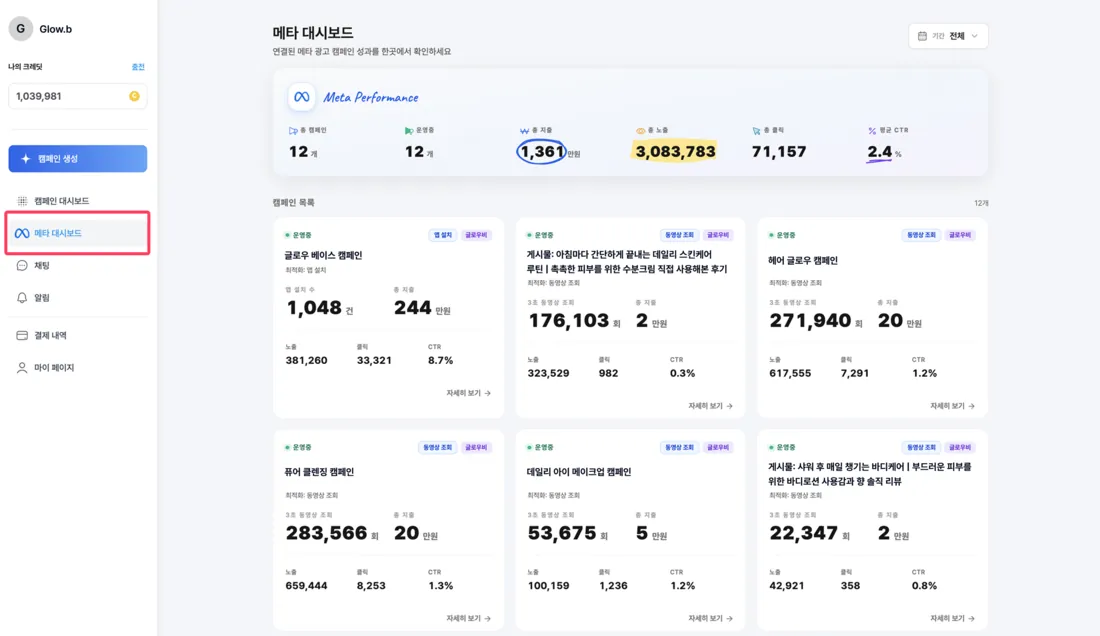
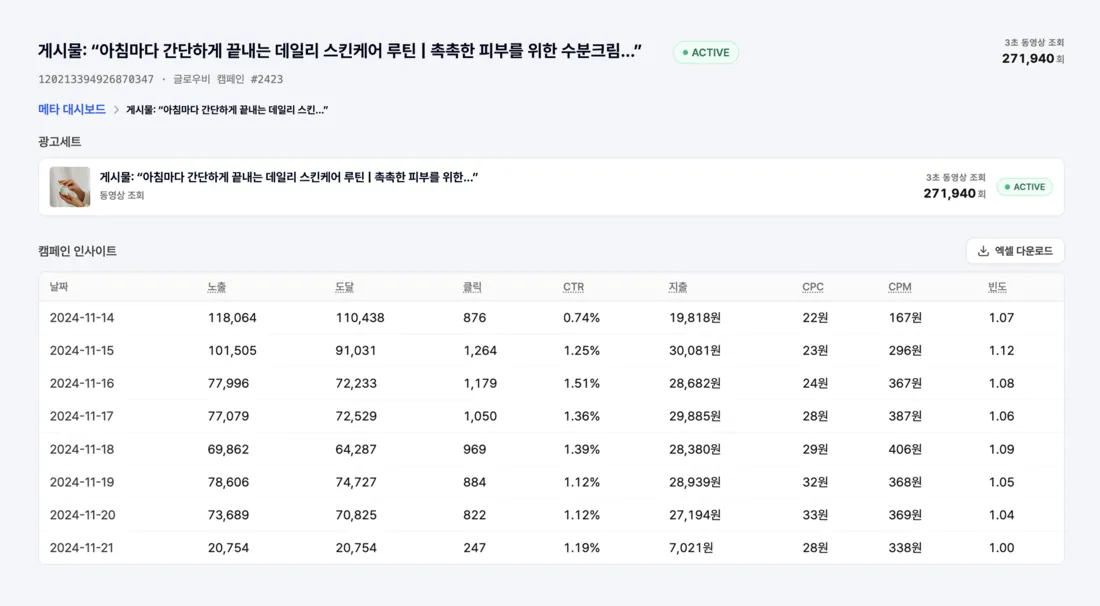
データの分析と管理
- 1
メイン成果のモニタリング
最上部で総消化金額、総インプレッション、総クリック数、平均CTRを確認します。
- 2
キャンペーン別の成果比較
一覧のカードで、ステータス(配信中/一時停止)、コンバージョン数、消化金額を比較します。
- 3
詳細インサイト
カード右下の[詳細を見る]から詳細画面に進みます。
- 4
日別の推移と抽出
日別のインプレッション、リーチ、クリック、CTR、CPC、CPM、フリークエンシーを確認し、右上の[Excelをダウンロード]から元データを受け取ります。
おわりに
第7章まで完了すると、キャンペーン作成、クリエイターの選定、進行管理、成果物の確保、成果の確認まで、Glow.Bの企業向けご利用の流れはすべて完了です。
次のキャンペーンを始めるときは、第2章のキャンペーン作成ステップに戻って新しいキャンペーンを作成してください。進行中にご不明な点がある場合は、営業担当者またはGlow.Bのカカオトークチャンネルまでお問い合わせください。